
La fiche d'une commande réunit tout ce qui la concerne : produits, adresse, préparation, colis et historique. Elle sert aussi à agir : demander la préparation, corriger, annuler.
Ouvrir une fiche
- Dans le menu, ouvrez Commandes.
- Cliquez sur le numéro de la commande dans la colonne N° Commande, par exemple
ML-2301.
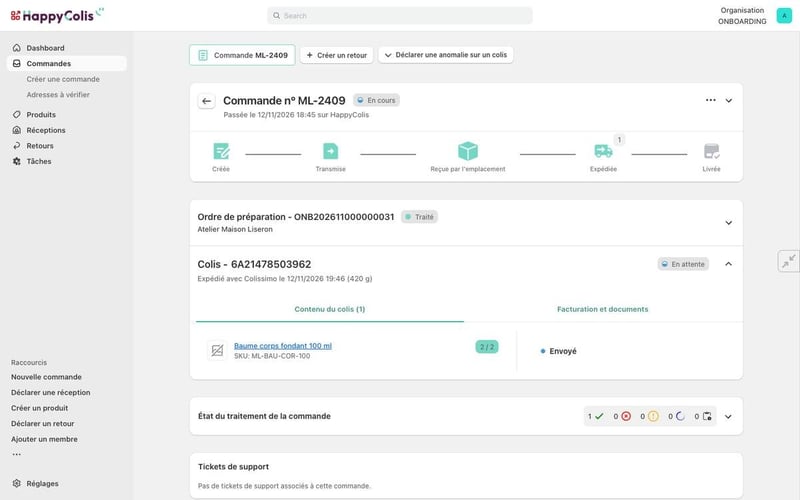
Fiche d'une commande expédiée
En-tête et frise
L'en-tête affiche Commande n° ML-2301, la pastille d'état (Brouillon, En cours, Finalisée, ou Annulée pour une commande annulée) et la date de création avec la boutique d'origine : « Passée le … sur … ». Si une date de préparation est fixée, elle suit. À droite : la pastille de contrôle (voir plus bas), le menu … pour les actions secondaires, et une flèche pour replier la carte.
Sous l'en-tête, la frise suit la commande en cinq étapes : Créée, Transmise, Reçue par l'emplacement, Expédiée, Livrée (la première s'intitule Brouillon tant que la commande est un brouillon). Détail dans États et suivis d'une commande.
Si des colis existent, des onglets apparaissent : Commande, un onglet par retour, et Créer un retour.
La carte de la commande
C'est la carte Commande n° ML-2301. Elle compte deux onglets.
Informations générales. À gauche, les produits sous Produits restants à préparer avec leurs quantités. Les produits annulés figurent dans Produits annulés. À droite : l'adresse de livraison, le bloc Vérification de l'adresse, puis, tant que des produits restent à préparer :
- Emplacement de préparation : Configuration HappyColis (choix automatique) ou un emplacement précis ;
- Transporteurs et Incoterm, selon l'emplacement ;
- Politique d'expédition, voir Gérer une commande en stock manquant.
Facturation. Prix des lignes, sous-total, remises, transport, TVA et total.
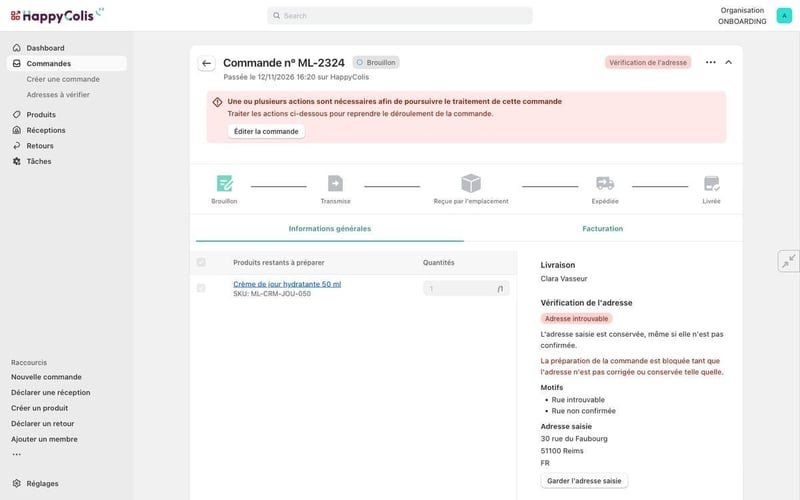
Carte de la commande en édition
Les actions de la carte
Cochez d'abord les produits concernés. Vous pouvez réduire la quantité d'une ligne pour une préparation partielle.
| Action | Effet | Disponible |
|---|---|---|
| Demander la préparation | Envoie les produits cochés à l'emplacement. | Produits restants à préparer, commande non verrouillée. |
| Réserver le stock | Met le stock de côté sans demander la préparation. | Idem. |
| Annuler les produits | Annule les produits cochés. | Aucun des produits n'est déjà dans un ordre de préparation. |
| Éditer la commande | Modifie produits, adresse, notes. Devient obligatoire en cas d'erreur. | Commande non verrouillée. |
| Annuler la commande | Annule toute la commande après confirmation, sans retour possible. | Préparation non engagée, aucun colis. |
| Dupliquer la commande | Crée une copie en Brouillon. | Toujours. |
| Dupliquer la commande sans les produits annulés | Idem, sans les lignes annulées. | Si des produits sont annulés. |
La carte de l'ordre de préparation
Un ordre de préparation est la demande envoyée à un emplacement. Sa carte porte le titre Ordre de préparation suivi de son numéro, le nom de l'emplacement et une pastille d'événement. Une commande répartie sur plusieurs emplacements ou en plusieurs fois a plusieurs cartes.
Trois onglets :
- Informations générales : produits de l'ordre, avec des pastilles d'avertissement (Stock manquant, Stock insuffisant, Code HS manquant), et transporteur ;
- Suivi (n) : l'historique des événements, du plus récent au plus ancien (Aucun événement s'il est vide) ;
- Facturation et documents : montants et Document douanier.
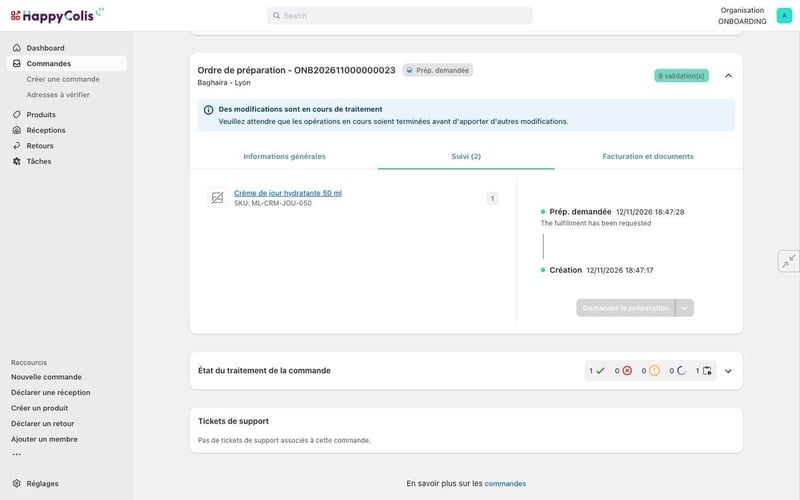
Onglet Suivi d'un ordre de préparation
Actions possibles, selon l'avancement : Demander la préparation, Relancer la préparation, Mettre en pause la préparation, Annuler l'ordre de préparation, Modifier le transporteur, Modifier la date de préparation, Modifier l'adresse de livraison. Modifier le transporteur et Modifier la date de préparation n'existent que pour les emplacements HappyColis. La plupart des actions disparaissent une fois les colis créés ou l'ordre Traité. Pour les commandes que vous expédiez vous-même, voir Expédier manuellement une commande.
La carte du colis
Elle s'affiche dès qu'un colis existe : Colis et son numéro de suivi, une pastille de livraison, et « Expédié avec … le … » avec le poids. Deux onglets :
- Contenu du colis (n) : produits expédiés, avec numéro de série, numéro de lot et DLC le cas échéant ;
- Facturation et documents.
À droite de Contenu du colis, la liste des événements de livraison remonte les passages du transporteur.
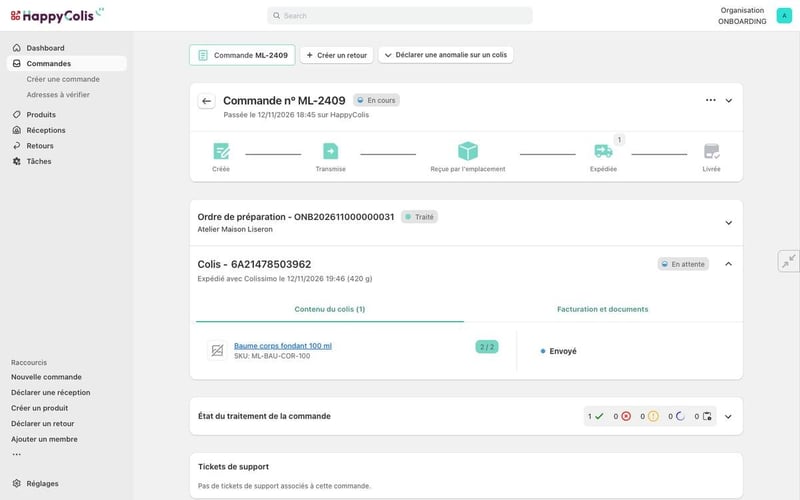
Carte du colis et événements de livraison
Le bouton Déclarer une anomalie sur un colis permet de signaler un problème sur un colis.
Contrôles : la pastille et le tableau
La pastille à droite de l'en-tête résume les contrôles de la commande. Cliquez dessus pour ouvrir un tableau : une ligne par contrôle, avec son niveau (validation, avertissement, erreur) et son message. La liste des alertes est dans États et suivis d'une commande.
Support, retours et bandeaux
Support. Si des demandes ont été ouvertes, la carte Support liste les tickets avec leur statut (Nouveau, Ouvert, En attente, Suspendu, Résolu, Fermé), leur priorité et un lien Voir dans Zendesk.
Retours. L'onglet Retour d'une commande donne la référence du retour et le lien Voir le détail. Créer un retour déclare un nouveau retour.
Bandeaux.
- Une ou plusieurs actions sont nécessaires afin de poursuivre le traitement de cette commande : cliquez sur le bouton affiché (par exemple Éditer la commande ou Modifier le transporteur).
- Des modifications sont en cours de traitement : les boutons sont grisés. Attendez la fin de l'opération, puis rechargez la fiche.
- Des produits inattendus ont été trouvés dans cette commande : cliquez sur Voir les produits. Le tableau donne la raison : Non déclaré, Excédent ou Expédition partielle.
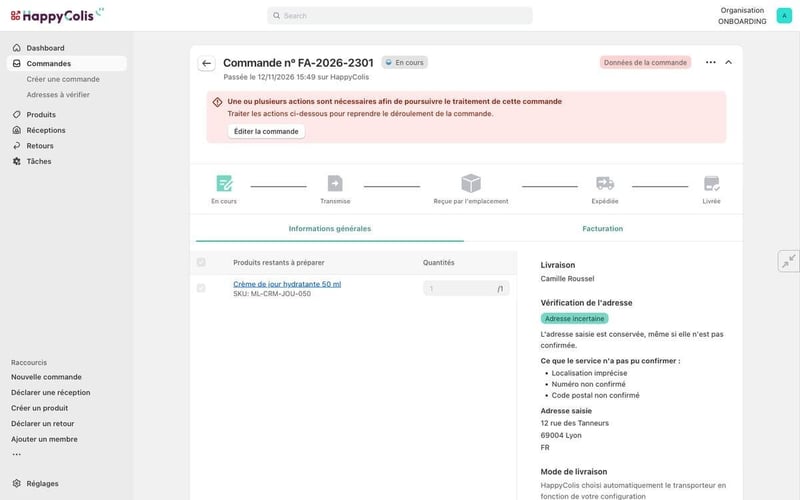
Bandeau d'action requise
Cas particuliers
Les boutons sont grisés sur une commande dont la préparation vient d'être demandée. C'est le bandeau « Des modifications sont en cours de traitement ». Attendez, puis rechargez la fiche. Si cela dure, contactez le support HappyColis.
Un seul bouton est visible. Les autres actions sont regroupées dans le menu à droite du bouton principal ou dans le menu ….