
Une commande est en stock manquant quand le stock disponible d'un emplacement ne couvre pas tout ce qu'elle contient. La politique d'inventaire décide alors de ce qui est transmis à l'emplacement, et de ce qui attend.
Repérer une commande en stock manquant
- Dans la liste, colonne Préparation : la pastille Stock manquant. Dans Filtres prédéfinis, le groupe Urgences propose le filtre Stock insuffisant.
- Sur la fiche, la pastille de contrôle indique Stock entrepôt insuffisant.
- Sur la carte Ordre de préparation, les lignes concernées portent Stock manquant ou Stock insuffisant.
Pour connaître le stock, ouvrez Produits et lisez les colonnes Phys., Disp. et Res..
Les politiques d'inventaire
| Politique | Effet quand le stock manque | Quand la choisir |
|---|---|---|
| Bloquer la commande | La commande reste chez HappyColis. Elle part à l'emplacement toute seule quand le stock est disponible. C'est la valeur proposée dans la fenêtre d'une demande par lot. | Vous préférez expédier en un seul colis. |
| Transmettre toute la commande | La commande est transmise de force à l'emplacement, stock ou non. | Seulement si vous êtes sûr que l'emplacement peut la préparer. |
| Transmettre les produits disponibles | Seuls les produits en stock sont transmis. Les autres suivent quand ils reviennent en stock. | Vous acceptez plusieurs envois. |
| Transmettre les quantités disponibles | Seules les quantités en stock sont transmises. Les quantités restantes suivent ensuite. | Idem, ligne par ligne. |
| Transmettre les produits disponibles et annuler les autres | Seules les quantités en stock sont transmises, les autres lignes sont annulées. | Vous ne voulez pas d'envoi différé. |
Exemple : la commande ML-2301 contient 2 ML-CRM-JOU-050 et 1 ML-BOU-LAV-200, mais il reste 1 seule crème. Avec Bloquer la commande, rien ne part. Avec Transmettre les quantités disponibles, 1 crème part tout de suite et le reste suit au retour du stock. Avec la dernière politique, 1 crème part et le reste est annulé.
Sur la fiche d'une commande, ces politiques s'affichent parfois sous forme de phrases (par exemple « Transmettre uniquement les quantités en stock… ») qui disent la même chose.
Régler la politique par défaut
La politique par défaut s'applique à toutes vos commandes.
- Dans le menu, ouvrez Réglages, puis Mon organisation.
- Dans la section Politique d'inventaire par défaut, ouvrez la liste Politique d'inventaire.
- Choisissez une politique. Le texte sous la liste décrit son effet.
- Cliquez sur Sauvegarder.
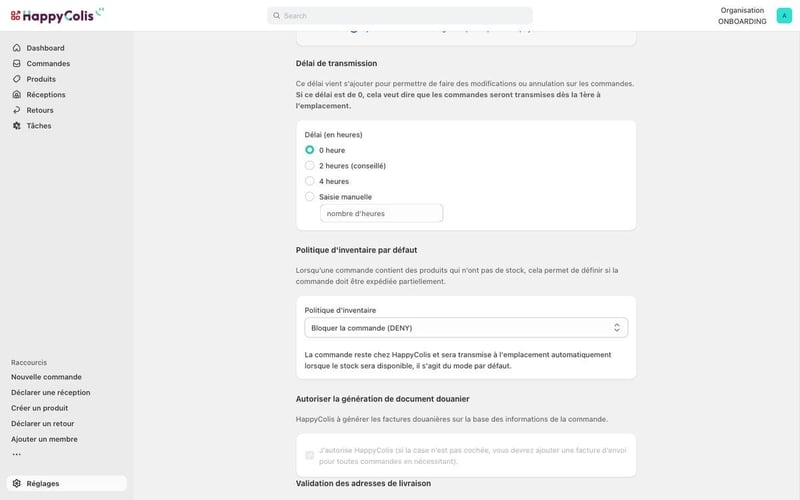
Section Politique d'inventaire par défaut
Régler la politique pour une commande
- Ouvrez la fiche d'une commande qui a encore des produits à préparer.
- Dans la carte Commande, onglet Informations générales, repérez le panneau de droite.
- Dans Emplacement de préparation, choisissez un emplacement précis. Avec Configuration HappyColis, la liste suivante n'apparaît pas.
- Dans Politique d'expédition, choisissez une politique. La première entrée, Configuration HappyColis, applique votre politique par défaut.
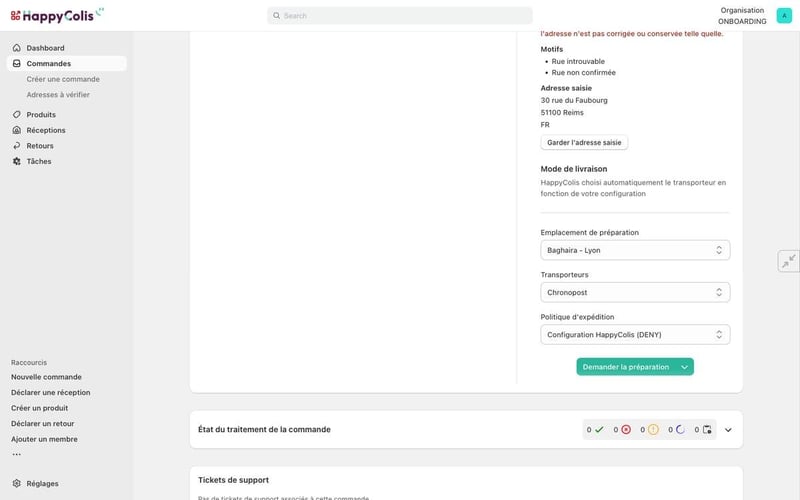
Politique d'expédition dans le panneau de la commande
Cette liste n'apparaît que pour un emplacement HappyColis. Pour traiter plusieurs commandes à la fois, sélectionnez-les dans la liste puis cliquez sur Demander la préparation dans la barre de sélection. La fenêtre propose En cas de stock manquant (politique d'inventaire) avec trois choix : Bloquer la commande, Transmettre toute la commande, Transmettre les produits disponibles.
Réserver le stock
Réserver le stock met de côté les produits sans lancer la préparation. Le message « Demande de réservation transmise » confirme la demande, et l'ordre de préparation affiche Réservation de stock.
- Ouvrez la fiche de la commande.
- Cochez les produits à réserver.
- Dans la carte Commande, ouvrez le menu à droite du bouton principal, puis cliquez sur Réserver le stock.
Les quantités réservées apparaissent dans la colonne Res. de Produits.
Préparer en partie
Vous pouvez envoyer une partie de la commande vous-même, sans attendre.
- Dans la carte Commande, cochez uniquement les produits disponibles.
- Réduisez la quantité d'une ligne si le stock est inférieur. Elle ne peut pas dépasser la quantité restante.
- Cliquez sur Demander la préparation.
Le reste demeure sous Produits restants à préparer. La commande compte alors plusieurs ordres de préparation, un onglet par ordre au-dessus de la frise.
Débloquer quand le stock revient
- Ajoutez du stock : déclarez la marchandise reçue, voir la catégorie Réceptions.
- Dans Produits, vérifiez que Disp. est suffisant.
- Avec Bloquer la commande, Transmettre les produits disponibles ou Transmettre les quantités disponibles, la commande doit repartir d'elle-même.
- Si la commande reste bloquée, ouvrez la fiche et cliquez sur Demander la préparation dans la carte Ordre de préparation.
Cas particuliers
Vous ne voulez plus attendre ce produit. Cochez-le dans la carte Commande, puis cliquez sur Annuler les produits. Si un produit est déjà dans un ordre de préparation, l'action n'est plus proposée.
Les boutons sont grisés. Le bandeau « Des modifications sont en cours de traitement » est affiché. Attendez la fin de l'opération.
Vous avez choisi Transmettre toute la commande et l'emplacement ne peut pas la préparer. La commande peut passer en Erreur d'intégration, voir États et suivis d'une commande.