
Avant d'envoyer des produits à un emplacement, vous les annoncez par une réception : quel emplacement, quels produits, quelles quantités, quel transporteur. L'emplacement s'en sert pour préparer l'arrivée de la marchandise.
Avant de commencer
- Les produits à réceptionner existent dans Produits et sont actifs. Les produits virtuels ne peuvent pas être réceptionnés.
- Chaque produit est assigné à l'emplacement de destination. Voir Assigner un produit à un emplacement.
- Au moins un emplacement existe dans votre organisation. Sinon, la page vous redirige vers les emplacements, voir Activer et ajouter des emplacements.
Créer la réception
- Dans le menu, ouvrez Réceptions, puis cliquez sur Créer une réception. Le sous-menu Créer une réception sous Réceptions mène au même écran.
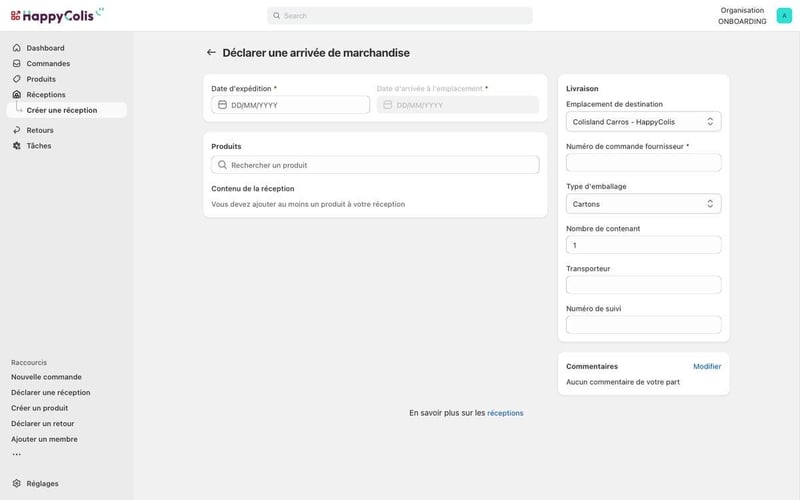
Formulaire Déclarer une arrivée de marchandise
- Renseignez les dates en haut de page. Commencez par Date d'expédition, puis Date d'arrivée à l'emplacement, qui ne peut pas précéder la première.
- Dans la zone Produits, cherchez un produit par son nom ou son SKU et cliquez dessus pour l'ajouter. Indiquez la quantité de chaque ligne (1 au minimum). Le bouton en bout de ligne retire un produit. Un même produit ne peut être ajouté qu'une fois.
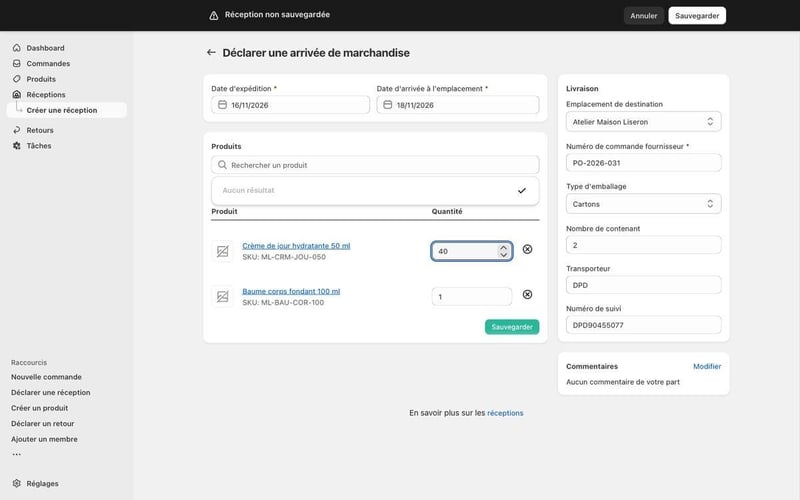
Dates et produits renseignés
- Dans la colonne Livraison, complétez les champs :
Champ À saisir Emplacement de destination L'emplacement qui recevra la marchandise. Numéro de commande fournisseur Obligatoire. Votre référence de commande, par exemple PO-2026-041.Type d'emballage Cartons (valeur par défaut), Palettes ou Containers. Nombre de contenant Nombre entier, 1 au minimum. Par exemple 2pour deux palettes.Transporteur Nom du transporteur qui livre, en texte libre. Par exemple Geodis.Numéro de suivi Sans caractère spécial : ni tiret, ni point, ni barre oblique, ni underscore. Par exemple GEODIS784512. Ne collez pas un lien. - Dans la carte Commentaires, cliquez sur Modifier pour ajouter une note courte, par exemple
Réassort de novembre. - Cliquez sur Sauvegarder. Le bouton se trouve dans la barre qui apparaît en haut de page dès que vous modifiez le formulaire, et au bas de la carte Produits. Annuler abandonne la saisie.
La page de la réception s'ouvre. La réception est créée à l'état Brouillon : rien n'est encore envoyé à l'emplacement.
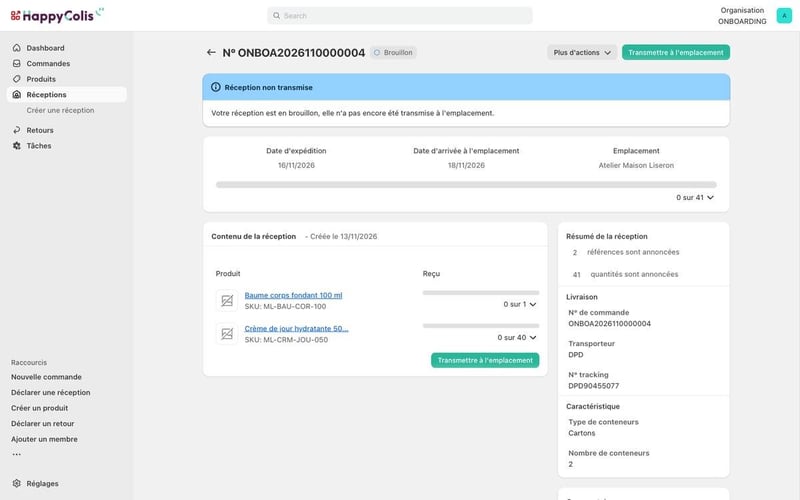
Réception créée à l'état Brouillon
Créer une réception depuis vos produits
Pour réceptionner plusieurs références d'un coup, partez de la liste des produits.
- Dans Produits, cochez les produits concernés.
- Cliquez sur Créer une réception pour ces références (ou Créer une réception pour cette référence si un seul est coché).
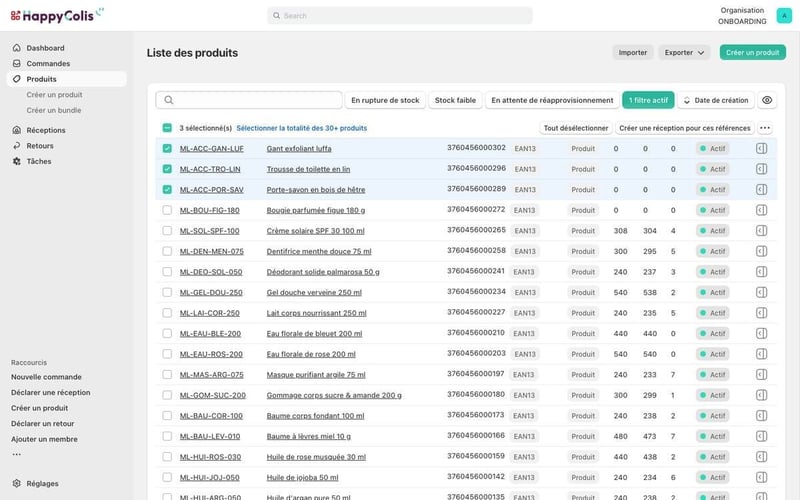
Sélection de produits et bouton de création de réception
Le formulaire s'ouvre avec ces produits déjà ajoutés, chacun avec la quantité 1 à ajuster. Depuis la fiche d'un produit, le bouton Déclarer une réception pour cette référence de la carte d'inventaire fait de même. Il est désactivé pour un produit virtuel, avec le message « Ce produit est virtuel, vous ne pouvez pas déclarer de réception ».
Cas particuliers
Le message « Les données saisies ne nous permettent pas de créer votre réception » s'affiche. Un champ obligatoire est vide ou invalide. Les causes les plus fréquentes : numéro de commande fournisseur absent ou trop long, numéro de suivi avec un tiret ou un point, date manquante, aucun produit dans la réception.
Vous ne trouvez pas un produit dans la recherche. Vérifiez dans Produits qu'il est actif et qu'il n'est pas virtuel.
Vous voulez indiquer une DLC ou un numéro de lot. Le formulaire ne propose pas ces champs.
Vous recevez la même marchandise régulièrement. Dupliquez une réception existante plutôt que de tout ressaisir. Voir Modifier, dupliquer ou exporter une réception.