
Un emplacement est l'endroit où votre stock est entreposé et où vos commandes sont préparées. Cet écran vous permet de connecter un entrepôt HappyColis, ou de déclarer un emplacement que vous gérez vous-même.
Les cartes de la page
La page Emplacements range vos emplacements dans trois cartes.
| Carte | Ce qu'elle contient | Qui prépare les colis | Qui gère le stock |
|---|---|---|---|
| Emplacements avec la logistique gérée par HappyColis | Les entrepôts HappyColis déjà connectés à votre organisation | L'entrepôt | HappyColis |
| Emplacements de préparation HappyColis | Les entrepôts HappyColis que vous pouvez encore connecter, avec le bouton Se connecter | L'entrepôt, une fois connecté | HappyColis |
| Emplacements externes | Les emplacements que vous déclarez vous-même, de type Interne ou Externe | Vous (Interne) ou un tiers (Externe) | HappyColis (Interne) ou un outil extérieur à HappyColis (Externe) |
Un emplacement de type Interne convient si vous préparez et expédiez vous-même mais voulez suivre le stock dans HappyColis. Un emplacement de type Externe convient si votre logistique et votre stock sont tenus ailleurs. Les deux s'affichent ensemble dans la carte Emplacements externes. Une pastille Int. ou Ext. les distingue.
Avec un emplacement interne, vous déclarez et clôturez vous-même les réceptions, voir Réceptionner et clôturer une réception vous-même. Vous expédiez aussi vos commandes à la main, voir Expédier manuellement une commande. Aucun transporteur n'est configuré pour ce type d'emplacement.
Connecter un emplacement HappyColis
- Dans le menu, ouvrez Réglages, puis Emplacements.
- Repérez la carte Emplacements de préparation HappyColis. Elle liste les entrepôts qui ne sont pas encore connectés à votre organisation. Cliquez sur la flèche pour la déplier.
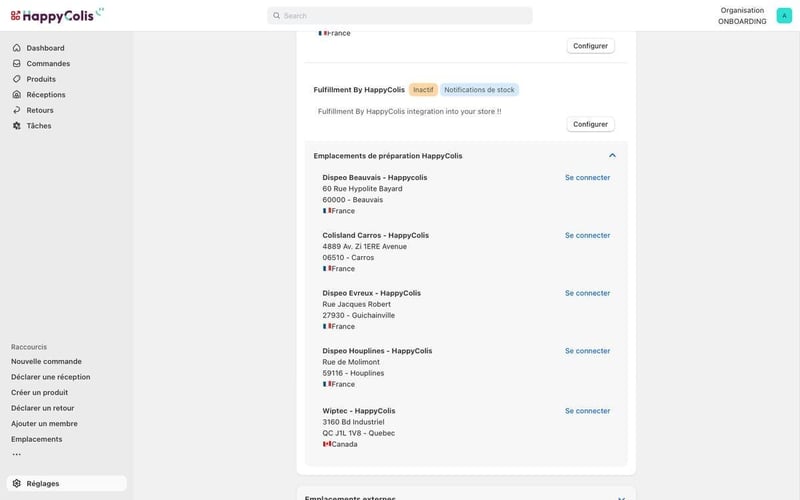
Liste des emplacements HappyColis à connecter
- Cliquez sur Se connecter à droite de l'entrepôt voulu.
- Un message confirme le résultat : « La connexion du service a réussie », ou « Échec, l'entrepôt n'a pas accepté la connexion. »
L'entrepôt rejoint alors la carte Emplacements avec la logistique gérée par HappyColis.
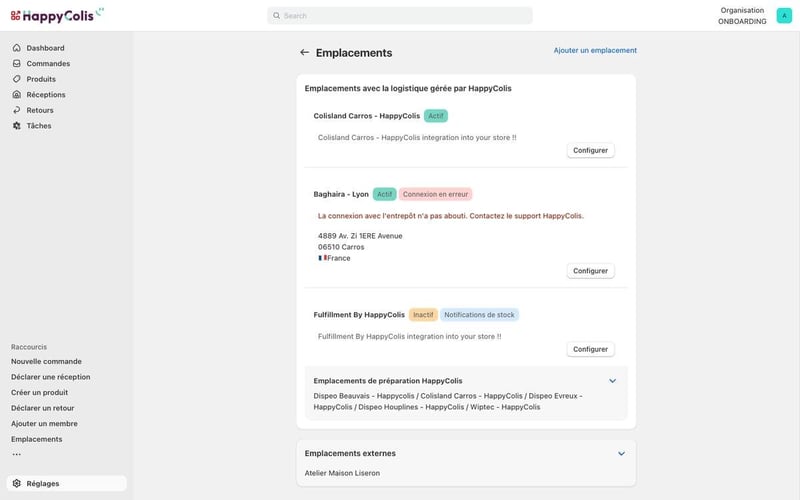
Page Emplacements
Lire un emplacement connecté
| Pastille ou bouton | Signification | Ce que vous devez faire |
|---|---|---|
| Actif | L'emplacement peut recevoir des commandes. | Rien. |
| Inactif | L'emplacement n'est pas actif. | Si ce n'est pas voulu, demandez au support HappyColis. |
| Connexion en erreur | « La connexion avec l'entrepôt n'a pas abouti. » | Demandez au support HappyColis, voir plus bas. |
| Notifications de stock | Pastille d'information : elle indique si votre boutique est informée des variations de stock de cet emplacement. Elle ne se règle pas depuis cet écran. | Rien. |
| Privé | Type d'entrepôt indiqué par HappyColis. | Rien. |
| Configurer | Ouvre la page de l'emplacement, voir Configurer un emplacement. | Cliquez pour choisir les pays de livraison. |
Sur un emplacement HappyColis, Configurer est la seule action proposée. Pour activer ou désactiver l'emplacement, pour y associer tous vos produits ou pour modifier les notifications de stock, demandez au support HappyColis.
Connexion en erreur
Le badge Connexion en erreur s'affiche en rouge, avec le message « Contactez le support HappyColis ». Vous ne pouvez pas relancer la connexion vous-même : demandez au support HappyColis. Tant que la connexion est en erreur, l'entrepôt n'accepte pas les ordres de préparation. Vos commandes restent à l'état Prép. demandée avec le bandeau « Des modifications sont en cours de traitement ».
Ajouter un emplacement
- Dans Réglages → Emplacements, cliquez sur Ajouter un emplacement.
- Remplissez la fenêtre Ajouter un emplacement de préparation :
Champ Contenu Nom Obligatoire. Le nom affiché dans vos listes, par exemple Atelier Maison Liseron.Type d'emplacement Interne (logistique externe mais gestion des stocks sur HappyColis) ou Externe (logistique externe et gestion des stocks externes). Il ne peut plus être changé ensuite. Description Facultatif. Société, Forme juridique Facultatifs. Email Facultatif. Doit être valide. Adresse Obligatoire. Complément d'adresse Facultatif. Code postal, Ville, Pays Obligatoires. Téléphone Obligatoire. - Cliquez sur Valider. Le message « Votre emplacement a été créé avec succès » confirme la création.
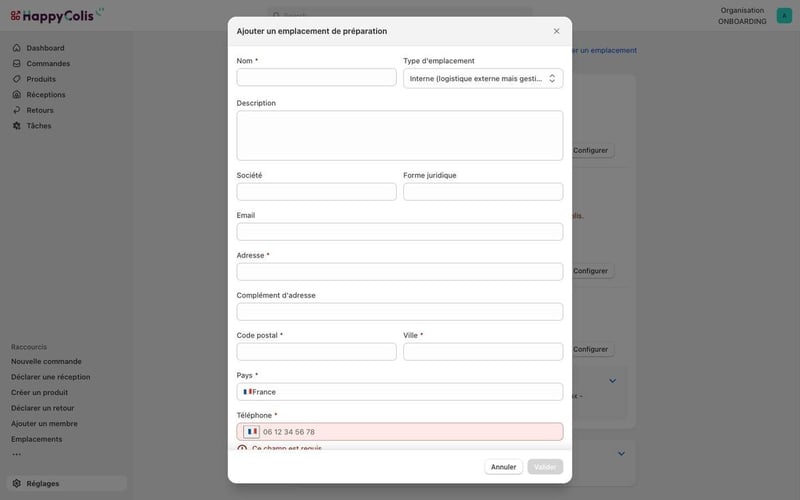
Fenêtre d'ajout d'un emplacement
Sur un emplacement créé, la carte Emplacements externes propose Modifier, qui rouvre la fenêtre avec le titre Modifier les informations de l'emplacement, ainsi que Désactiver ou Activer.
Cas particuliers
La carte Emplacements de préparation HappyColis est absente. Tous les entrepôts proposés à votre organisation sont déjà connectés.
Vous ne voyez aucun emplacement dans Transporteurs. La page Transporteurs ne liste que les emplacements HappyColis actifs, voir Transporteurs : règles par défaut.
Un emplacement interne n'a pas de transporteur. C'est normal. Indiquez le transporteur au moment d'expédier la commande à la main.