
La configuration des retours fixe les règles que HappyColis applique à vos retours : quelles boutiques sont concernées, comment les remboursements sont traités, pendant combien de temps un client peut demander un retour. Elle se règle emplacement par emplacement.
Avant de commencer
- Vous avez au moins un emplacement HappyColis actif, voir Activer et ajouter des emplacements. La liste de la page ne propose que vos emplacements HappyColis.
- La carte Gestion des retours de Réglages signale le nombre d'emplacements sans configuration.
Créer la configuration d'un emplacement
- Ouvrez Réglages, puis Gestion des retours.
- Choisissez l'emplacement dans la liste en haut à droite.
- Si l'emplacement n'a pas de configuration, le bandeau Configuration de retour manquante s'affiche : « Aucune politique de retour n'est actuellement configurée pour cet emplacement. »
- Cochez les boutiques et les options voulues, puis cliquez sur Créer une configuration de retour. Le message « La configuration de retour a été créée avec succès » confirme la création.
Tant que la configuration n'existe pas, le reste de la page est grisé. Le délai de retour proposé à la création est de 14 jours.
Applications connectées
La section Applications connectées vous demande de sélectionner « les applications dont les commandes peuvent être retournées via cette configuration ». Chaque boutique apparaît sur une carte avec son état, Active ou Inactive, et la mention « Commandes provenant de votre boutique ».
Une boutique ne peut appartenir qu'à une seule configuration de retour. Si elle est déjà rattachée à un autre emplacement, la carte l'indique (« Déjà rattachée à la configuration de retour de l'emplacement « nom » ») et vous ne pouvez pas la cocher. Pour la déplacer, décochez-la d'abord sur l'emplacement concerné, puis enregistrez. Sans boutique connectée, la section affiche « Aucune application n'est connectée à votre organisation. »
Résolutions financières
La section s'intitule Résolutions financière à l'écran. Elle règle ce qui se passe côté argent quand un retour est reçu. Aucune action manuelle de résolution n'existe dans le backoffice : les retours affichent la résolution en lecture seule. Voir Résolutions financières : rembourser, remplacer, bon d'achat.
| Réglage | Ce que vous obtenez si vous le cochez | Ce que vous devez faire ensuite |
|---|---|---|
| Générer automatiquement les demandes de résolutions financière sur la base des informations de la commande | Une demande de résolution financière est générée pour vos retours. | Rien. |
| Exécuter automatiquement les demandes de résolutions financière lorsque la réception par l'emplacement est conforme à la déclaration | La demande est exécutée seule quand la réception par l'emplacement est conforme à la déclaration. | Rien. |
| Rembourser les frais de transport aller en cas de retour partiel | Les frais de transport aller sont remboursés même en cas de retour partiel. | Rien. |
| Rembourser les frais de transport aller en cas de retour intégral | Les frais de transport aller sont remboursés en cas de retour intégral. | Rien. |
| Montant retenu au titre du transport retour | Un montant que vous retenez pour couvrir le transport du retour. | Saisissez 0 pour ne rien retenir. |
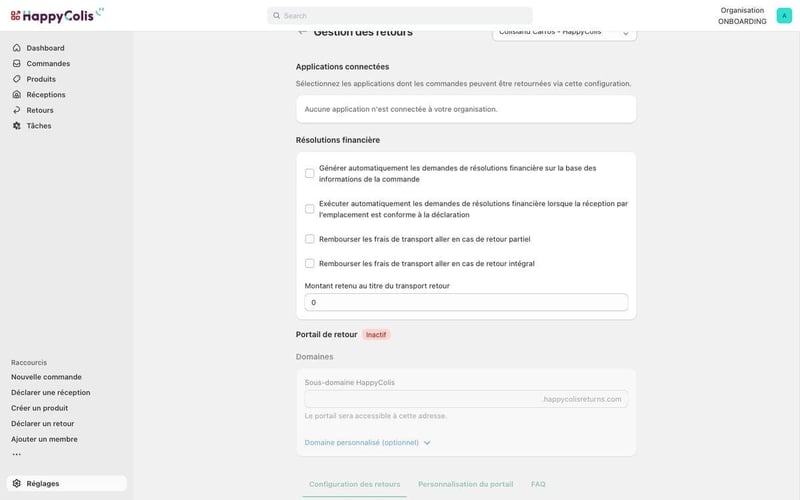
Applications connectées et résolutions financières
Cliquez sur Sauvegarder pour enregistrer ces réglages et le choix des boutiques, ou sur Annuler pour les abandonner.
Le bloc Portail de retour
Sous ces deux sections, le bloc Portail de retour porte un badge Actif ou Inactif. L'activation et la désactivation du portail sont faites par HappyColis : demandez-les au support HappyColis. Tant que le portail est inactif, le bloc est grisé.
Le bloc contient trois onglets : Configuration des retours, Personnalisation du portail et FAQ. Les deux derniers sont décrits dans Personnaliser le portail de retour.
Onglet Configuration des retours
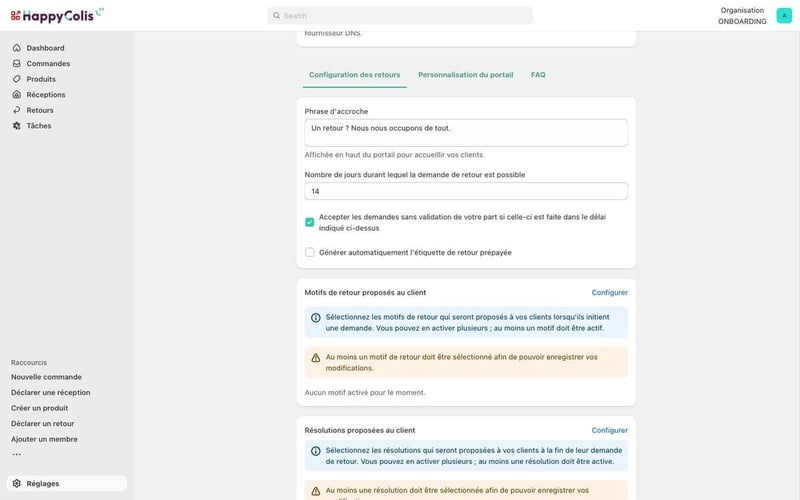
Onglet Configuration des retours
| Réglage | Effet sur les retours que vous traitez |
|---|---|
| Nombre de jours durant lequel la demande de retour est possible | Passé ce nombre de jours, vos clients ne peuvent plus demander de retour. Entier. |
| Accepter les demandes sans validation de votre part si celle-ci est faite dans le délai indiqué ci-dessus | Décochée, chaque demande attend votre modération, voir Traiter un retour : transmettre, modérer, annuler. Cochée, les demandes faites dans le délai sont acceptées seules. |
| Générer automatiquement l'étiquette de retour prépayée | Chaque retour accepté reçoit son étiquette, voir Étiquette et bon de retour. La génération d'étiquette est momentanément indisponible. |
| Transporteur | Le transporteur de ces étiquettes. Sans transporteur, l'écran affiche « Sélectionnez un transporteur pour générer automatiquement les étiquettes prépayées. » Si la liste est vide, demandez au support HappyColis. |
| Motifs de retour proposés au client | Les motifs que vos clients peuvent choisir, et leur ordre. |
| Résolutions proposées au client | Ce que vos clients peuvent demander : remboursement, avoir, remplacement. |
Choisir les motifs et leur ordre
- Dans Motifs de retour proposés au client, cliquez sur Configurer les motifs.
- Dans la fenêtre Configurer les motifs de retour, cochez les motifs de Motifs disponibles pour les passer dans Motifs activés.
- Glissez les motifs activés pour changer leur ordre d'affichage chez le client.
- Cliquez sur Valider, puis sur Sauvegarder.
Les motifs possibles sont : Mauvais article, Non reçu, Problème de taille, Problème de couleur, Défectueux, Produit endommagé, Insatisfait, Articles non vendus. Gardez au moins un motif actif.
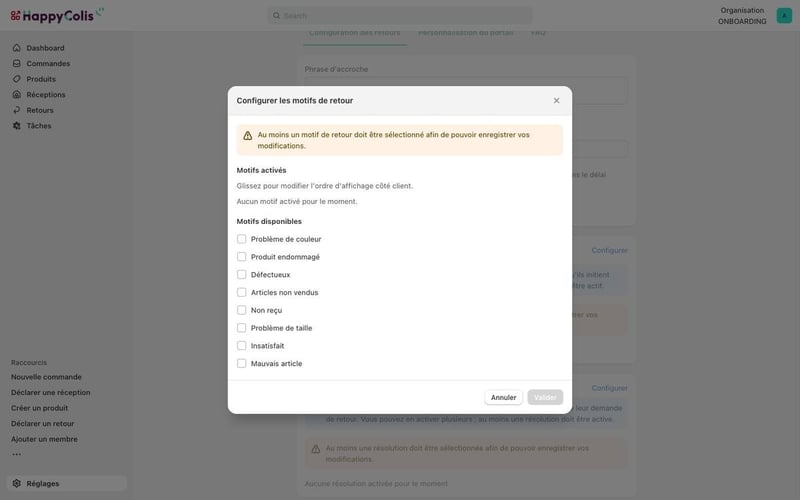
Fenêtre de choix des motifs
Choisir les résolutions
Même geste avec Configurer les résolutions : Remboursement, Avoir et Remplacement sont proposables, dans l'ordre que vous glissez. Gardez au moins une résolution active.
Note libre et résolution par défaut
Deux réglages voisins se trouvent dans l'onglet Personnalisation du portail, bloc Contenus & support :
- Autoriser le client à saisir une note libre en plus des motifs de retour prédéfinis ;
- Résolution par défaut : la résolution « appliquée si le client ne peut pas obtenir celle qu'il a demandée ».
Cas particuliers
Le message « Échec, une application est déjà rattachée à une autre configuration de retour » s'affiche. Une boutique cochée appartient déjà à un autre emplacement. Lisez le bandeau rouge qui nomme l'emplacement, décochez la boutique ici ou détachez-la là-bas.
Vos modifications n'apparaissent pas. Chaque formulaire a ses propres boutons Sauvegarder et Annuler : enregistrez-les un par un.