
Une règle avancée envoie certaines commandes vers un transporteur précis : celles qui sont express, lourdes, professionnelles ou issues d'une boutique donnée. Elle passe avant les règles par défaut.
Avant de commencer
- Choisissez d'abord l'emplacement concerné en haut de Réglages → Transporteurs. Les règles avancées sont propres à chaque emplacement.
- Les règles avancées ne concernent que la livraison à domicile. Le transporteur d'une règle se choisit parmi ceux de l'emplacement, voir Transporteurs : règles par défaut.
Comment les règles sont appliquées
La section Configuration avancées explique : « Si plusieurs règles correspondent aux critères, nous prendrons la première de la liste qui répond aux critères. »
- Une règle s'applique à une commande quand tous ses critères sont satisfaits. Un critère laissé vide n'est pas contrôlé.
- Les règles sont lues de haut en bas. La première qui correspond l'emporte.
- Si aucune règle avancée ne correspond, HappyColis applique vos règles par défaut.
Pour le poids et la quantité, le calcul porte sur la commande entière :
- le poids est le total des produits, en grammes, d'après le poids saisi dans chaque fiche produit ;
- la quantité est le nombre total d'unités de la commande ;
- les bornes De et À sont incluses. Un champ vide, ou à 0, ne limite pas.
Ajouter une règle
- Dans Réglages → Transporteurs, section Configuration avancées, cliquez sur Ajouter une règle.
- Saisissez un Nom. Il est obligatoire : il s'affiche dans la liste.
- Choisissez le Transporteur, puis l'Incoterm, voir DAP et DDP. Seuls les transporteurs de livraison à domicile sont proposés.
- Renseignez les critères dans les trois onglets (voir ci-dessous).
- Cliquez sur Valider. Le message « La configuration avancée a bien été sauvegardée » confirme l'enregistrement.
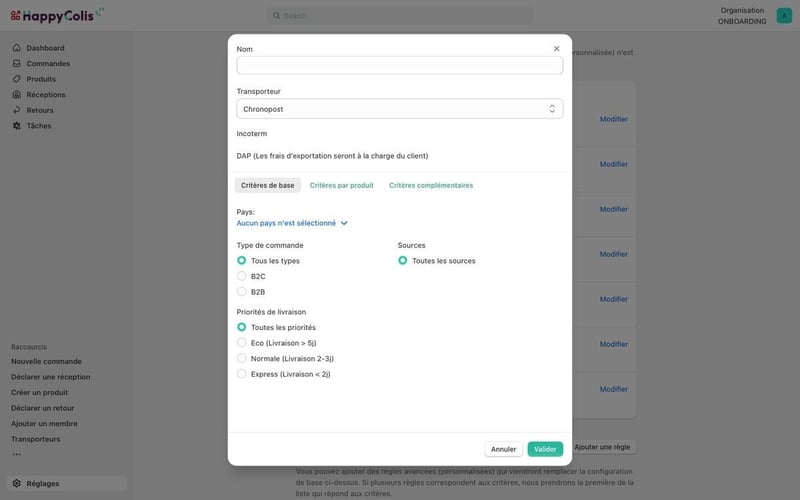
Fenêtre d'ajout d'une règle avancée
Onglet Critères de base
| Critère | Contenu | Remarque |
|---|---|---|
| Pays: | Cochez les pays concernés. Tous les pays coche tout. | Obligatoire : sans au moins un pays, la règle ne peut pas être validée (« Vous devez saisir au moins 1 pays »). |
| Type de commande | Tous les types, B2C ou B2B. | |
| Sources | Toutes les sources, ou une de vos boutiques. | |
| Priorités de livraison | Toutes les priorités, Eco (Livraison > 5j), Normale (Livraison 2-3j) ou Express (Livraison < 2j). | Une commande de priorité haute compte comme Express, de priorité basse comme Eco, sinon comme Normale. |
La liste des pays dépend du transporteur choisi : choisissez le transporteur avant les pays.
Onglet Critères par produit
Cherchez un produit par son nom ou son SKU et cliquez dessus pour l'ajouter. Il apparaît dans la liste, avec son SKU, et le bouton de suppression le retire. Tant qu'aucun produit n'est sélectionné, la règle vise tous les produits : « Aucun produit n'est sélectionné ».
Onglet Critères complémentaires
| Critère | Contenu |
|---|---|
| Poids | De et À, en grammes (suffixe g). |
| Quantité de produits dans la commande | De et À, en nombre d'unités. |
Si la borne basse dépasse la borne haute, l'écran affiche « Le poids minimum doit être inférieur au poids maximum » ou « La quantité minimum doit être inférieur à la maximum ».
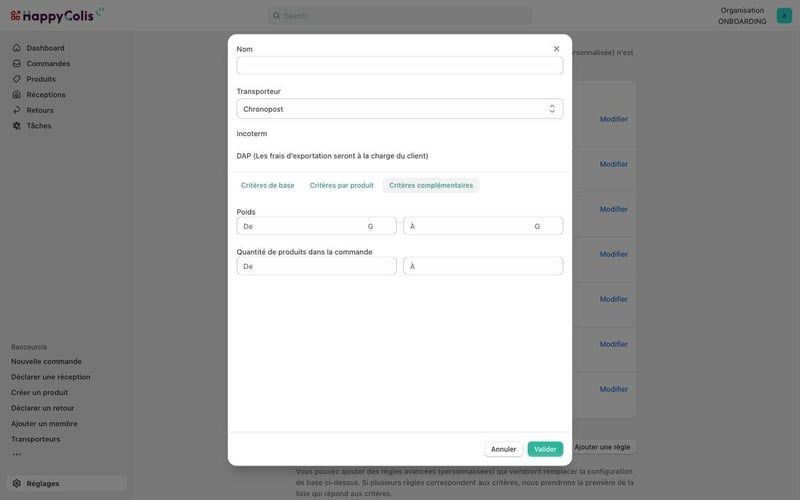
Onglet Critères complémentaires
Ordonner, modifier, supprimer
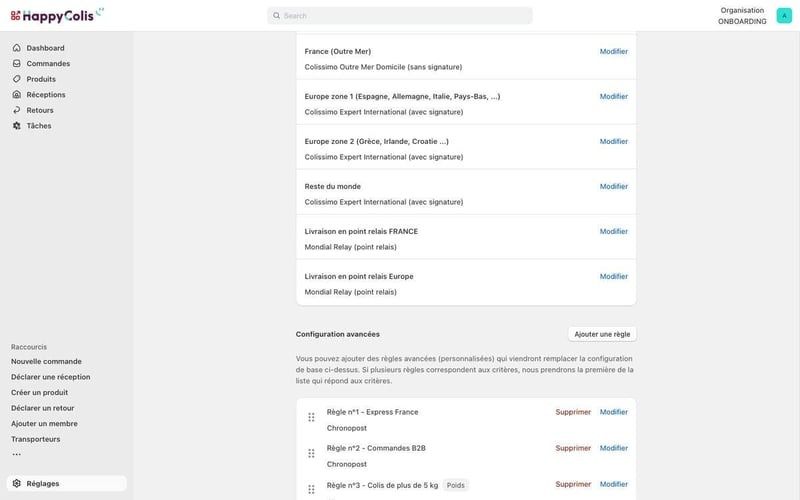
Liste des règles avancées
- Ordonner. Attrapez la poignée à gauche d'une règle (« Glisser pour ordonner vos règles ») et glissez-la à sa place. Le bandeau « Vos modifications de configuration avancées n'ont pas été sauvegardées » apparaît : cliquez sur Sauvegarder, ou Annuler pour revenir en arrière.
- Modifier. Cliquez sur Modifier à droite de la règle, changez ce qui doit l'être, puis Valider.
- Supprimer. Cliquez sur Supprimer, puis confirmez. Les règles suivantes remontent d'un rang.
Une règle s'affiche sous la forme « Règle n°1 - nom », avec le nom du transporteur dessous.
Les pastilles d'une règle
Chaque pastille rappelle un critère renseigné.
| Pastille | Signification | Ce que vous devez faire |
|---|---|---|
| Quantité | La règle limite le nombre d'unités. | Rien. |
| Poids | La règle limite le poids. | Rien. |
| Priorité | La règle vise une priorité de livraison. | Rien. |
| Type | La règle vise les commandes B2C ou B2B. | Rien. |
| Produit | La règle vise des produits précis. | Rien. |
| Source | La règle vise une boutique précise. | Rien. |
Trois exemples
Envoyer les commandes express avec un transporteur plus rapide. Créez la règle Express France. Dans Critères de base, cochez la France et choisissez Express (Livraison < 2j) dans Priorités de livraison. Choisissez Chronopost. Une commande Maison Liseron en priorité haute part en Chronopost, les autres suivent vos règles par défaut.
Colis de plus de 5 kg. Créez la règle Colis lourds. Dans Critères complémentaires, saisissez 5000 dans Poids, De, et laissez À vide. Choisissez un transporteur adapté aux colis lourds. Une commande de 6 200 g est concernée, une commande de 4 800 g ne l'est pas.
Commandes professionnelles. Créez la règle Commandes B2B. Dans Critères de base, choisissez B2B dans Type de commande. Ajoutez, si besoin, 10 dans Quantité de produits dans la commande, De, pour ne viser que les grosses commandes.
Cas particuliers
Une commande express de 6 kg. Les deux règles précédentes correspondent. C'est celle qui se trouve le plus haut dans la liste qui s'applique. Placez la plus spécifique en premier.
Une commande reste sans transporteur. Aucune règle, avancée ou par défaut, ne correspond. Vérifiez le pays, le type et la source des règles, ou ajoutez une règle plus large en bas de liste. Voir aussi FAQ Commandes.