
Un profil de stockage indique comment l'entrepôt doit suivre un produit : avec ou sans date limite de consommation, avec ou sans numéro de lot. Chaque produit est rattaché à un profil.
Quand utiliser un profil
- Vos produits n'ont ni date limite ni lot, comme une bougie ou un accessoire : le profil Stockage standard suffit.
- Vos produits périssables ont une date limite de consommation, comme une crème : créez un profil avec Date limite de consommation.
- Vous suivez vos produits par lot, comme un savon fabriqué en série : cochez Numéro de lot.
Le profil par défaut
Stockage standard est le profil de départ. Le profil par défaut est celui des nouveaux produits.
Pour en choisir un autre :
- Ouvrez Réglages, puis Profils de stockage.
- Dans la section Profil de stockage par défaut, cliquez sur Modifier.
- Dans la fenêtre Profils de stockage, repérez le profil voulu et cliquez sur Définir comme profil de stockage par défaut. Le profil actuel porte la mention Par défaut.
- Cliquez sur Valider. Le message « Votre modification de profil de stockage par défaut a été réalisé avec succès ! » confirme le changement.
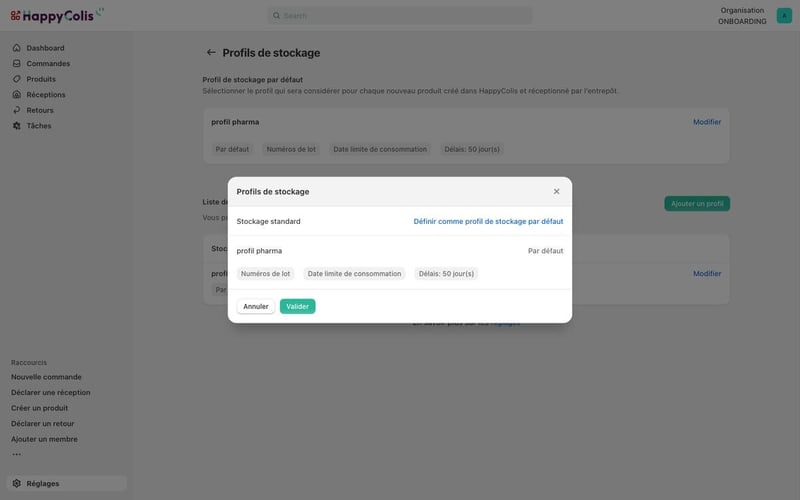
Choix du profil par défaut
Le changement de profil par défaut ne modifie pas les produits existants. Pour eux, voir Choisir le profil de stockage d'un produit.
Ajouter un profil
- Dans Réglages → Profils de stockage, section Liste des profils de stockage, cliquez sur Ajouter un profil.
- Saisissez le Nom du profil, par exemple
Cosmétiques à DLC. Le champ est obligatoire : sinon l'écran affiche « Le nom du profil est requis ». - Sous « Sélectionner les spécificités de votre profil de stockage », cochez ce qui s'applique :
- Date limite de consommation : un champ apparaît pour le délai d'expédition avant expiration, en jours. Il est à
1par défaut ; - Numéro de lot.
- Date limite de consommation : un champ apparaît pour le délai d'expédition avant expiration, en jours. Il est à
- Cliquez sur Valider. Le message « Votre ajout de profil de stockage a été créé avec succès ! » confirme la création.
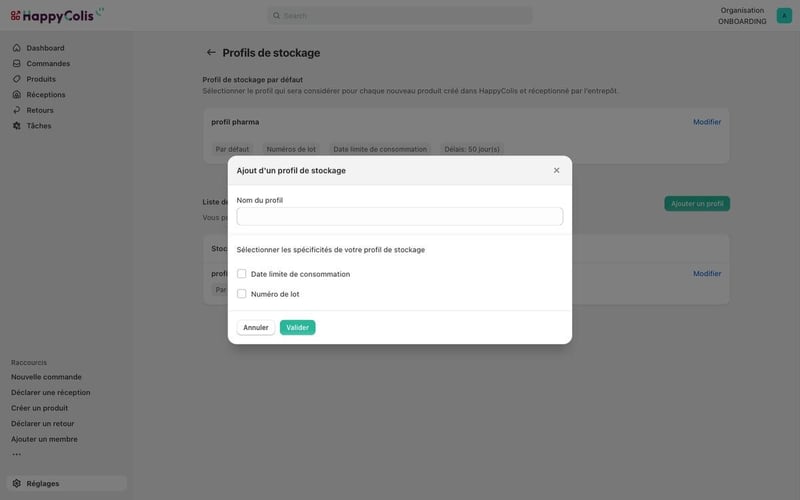
Fenêtre d'ajout d'un profil de stockage
Le nouveau profil apparaît dans la liste avec une pastille par spécificité : Date limite de consommation, « Délais: 30 jour(s) » pour un délai de 30 jours, Numéros de lot.
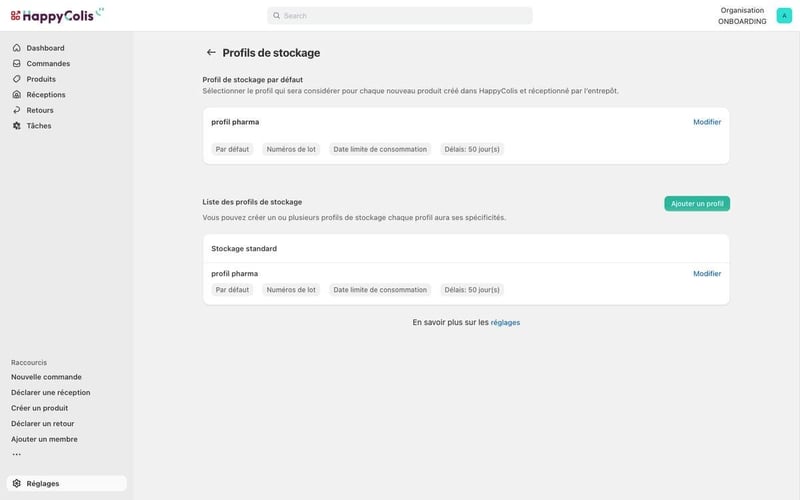
Page Profils de stockage
Ce que chaque option change
| Option | Ce que vous indiquez | Ce que vous devez faire |
|---|---|---|
| Date limite de consommation | Les produits du profil ont une date limite. | Cochez-la pour les produits périssables. |
| Délai d'expédition avant expiration | Le nombre de jours avant la date limite pendant lesquels le produit peut encore être expédié. | Laissez 1 ou adaptez-le à vos produits. |
| Numéro de lot | Les produits du profil sont suivis par lot. | Cochez-la pour les produits suivis par lot. |
Modifier un profil
- Dans la liste, cliquez sur Modifier à droite du profil.
- Changez le nom ou les spécificités dans la fenêtre Modification de profil de stockage.
- Cliquez sur Valider. Le message « Votre modification de profil de stockage a été modifié avec succès ! » confirme la modification.
Le profil Stockage standard n'a ni date limite ni lot. Aucune action de suppression de profil n'est proposée.
Cas particuliers
Vous n'avez créé aucun profil. La liste affiche « Vous n'avez pas de profil de stockage ». Stockage standard s'applique.
Vous souhaitez un profil différent selon l'emplacement. Le rattachement d'un produit à un profil se choisit par emplacement, depuis le produit, voir Choisir le profil de stockage d'un produit.