
Le portail de retour est le site où vos clients demandent un retour. Vous y mettez vos couleurs, votre logo, vos coordonnées et vos réponses aux questions fréquentes. Cet article décrit ce que vous réglez, pas le parcours de vos clients.
Avant de commencer
- La configuration de retour de l'emplacement existe, voir Configurer la gestion des retours.
- Le portail doit être actif. Tant qu'il est Inactif, tout le bloc Portail de retour est grisé. L'activation et la désactivation se font par HappyColis : demandez l'une ou l'autre au support HappyColis.
- Chaque formulaire a ses propres boutons Sauvegarder et Annuler, qui apparaissent dès que vous modifiez un champ.
Domaines
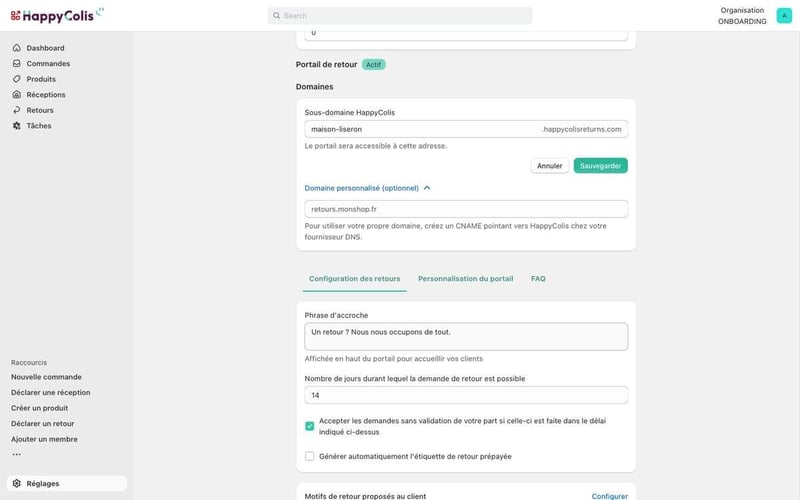
Ouvrez Réglages → Gestion des retours et choisissez l'emplacement. Dans le bloc Portail de retour, la carte Domaines donne l'adresse du portail.
Carte Domaines
Sous-domaine HappyColis. Saisissez le début de l'adresse, par exemple maison-liseron. Le champ se termine par .happycolisreturns.com et précise : « Le portail sera accessible à cette adresse. »
Domaine personnalisé (optionnel). Cliquez sur Domaine personnalisé (optionnel) pour déplier le champ, puis saisissez votre adresse, par exemple retours.monshop.fr. « Pour utiliser votre propre domaine, créez un CNAME pointant vers HappyColis chez votre fournisseur DNS. » Cette configuration se fait chez votre hébergeur de domaine ; si elle vous est inconnue, confiez-la à la personne qui gère votre site.
Cliquez sur Sauvegarder sous la carte. Le message « Le domaine du portail a été mis à jour » confirme l'enregistrement.
Onglet Personnalisation du portail
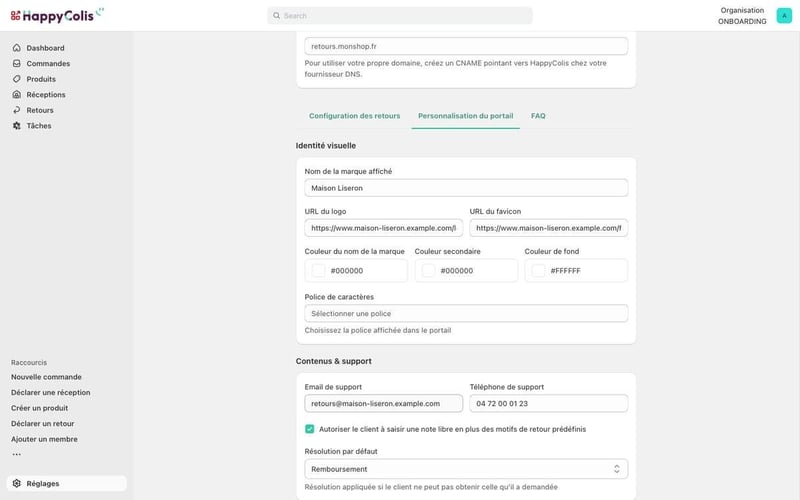
Identité visuelle
| Champ | Contenu |
|---|---|
| Nom de la marque affiché | Le nom de votre marque, par exemple Maison Liseron. |
| URL du logo | L'adresse complète de l'image de votre logo. |
| URL du favicon | L'adresse complète de la petite icône de l'onglet du navigateur. |
| Couleur du nom de la marque | Une couleur au format hexadécimal, par exemple #2F5D50. |
| Couleur secondaire | Idem. |
| Couleur de fond | Idem. |
| Police de caractères | Système, Inter, Helvetica, Arial, Georgia, Times New Roman ou Courier New. |
Les deux adresses doivent commencer par http:// ou https://. Sinon l'écran affiche « URL invalide. Saisissez une adresse complète commençant par http:// ou https:// ». Les images sont lues à cette adresse : hébergez-les ailleurs, par exemple sur votre site. Pour une couleur, saisissez trois ou six caractères, avec ou sans #, ou choisissez-la dans le sélecteur.
Cliquez ensuite sur Sauvegarder. Le message « L'identité visuelle du portail a été mise à jour » confirme l'enregistrement.
Identité visuelle du portail
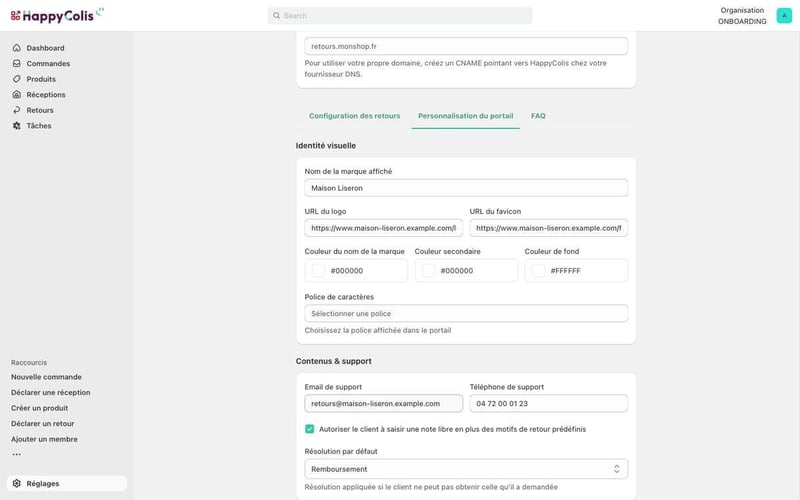
Contenus & support
| Champ | Contenu |
|---|---|
| Email de support | L'adresse que vos clients peuvent écrire en cas de difficulté. |
| Téléphone de support | Votre numéro de support. |
La case Autoriser le client à saisir une note libre en plus des motifs de retour prédéfinis et la liste Résolution par défaut se trouvent dans la même section, voir Configurer la gestion des retours.
La Phrase d'accroche (« Affichée en haut du portail pour accueillir vos clients ») se règle dans l'onglet Configuration des retours, avec le délai de retour. Laissez-la vide si vous n'en voulez pas.
Contenus et support
Onglet FAQ
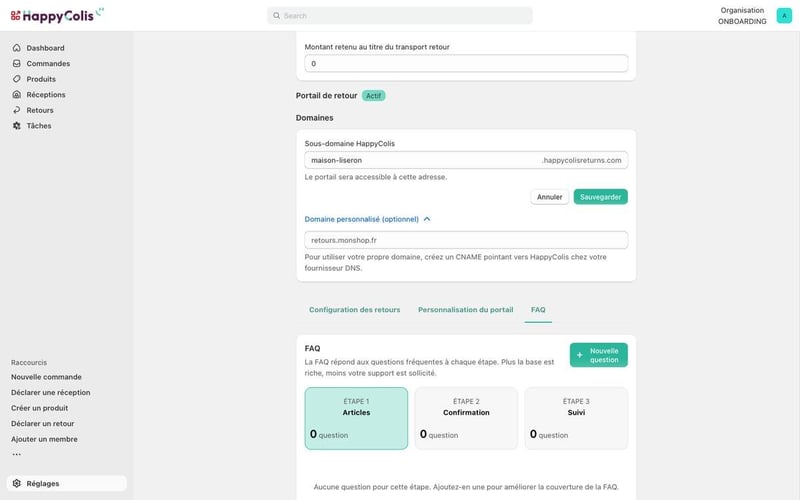
La FAQ répond aux questions que vos clients se posent à chaque étape de leur demande. Les questions sont rangées en trois étapes : Articles, Confirmation et Suivi. Chaque étape indique le nombre de questions qu'elle contient.
Onglet FAQ
Ajouter une question
- Dans l'onglet FAQ, cliquez sur Nouvelle question.
- Remplissez la fenêtre Nouvelle question FAQ :
Champ Contenu Langue Français ou Anglais. Écrivez la question dans la langue choisie. Étape du parcours Articles, Confirmation ou Suivi. Catégorie Aucune, Expédition, Remboursement, Échange, Général ou Produit. Question La question, telle qu'un client la pose. Réponse La réponse, courte et concrète. Ordre d'affichage Un numéro. Vous pouvez aussi réorganiser par glisser-déposer dans la liste. Visibilité Visible, ou Masquée pour retirer la question sans la supprimer. - Cliquez sur Créer. Le message « La question FAQ a été enregistrée » confirme l'ajout.
Modifier, réordonner, masquer, supprimer
- Modifier : cliquez sur l'icône de crayon à droite de la question, puis Sauvegarder.
- Réordonner : glissez la question par sa poignée dans la liste de son étape. Le message « L'ordre des questions FAQ a été mis à jour » confirme le changement.
- Masquer : passez la Visibilité à Masquée. La question garde la pastille Masquée dans votre liste.
- Supprimer : cliquez sur l'icône de corbeille. La question disparaît de la liste.
Cas particuliers
Le bloc est grisé. Le portail est Inactif. Demandez son activation au support HappyColis.
Aucune question à une étape. L'étape affiche « Aucune question pour cette étape. Ajoutez-en une pour améliorer la couverture de la FAQ. »