
Les membres sont les personnes qui accèdent à votre espace HappyColis. Depuis Gestion des membres, vous invitez un collègue par e-mail, suivez ceux qui ont accepté et relancez ceux qui n'ont pas répondu.
Lire la liste des membres
Dans le menu, ouvrez Réglages, puis la carte Gestion des membres. La carte indique le nombre de membres actifs et, le cas échéant, le nombre d'invitations en attente.
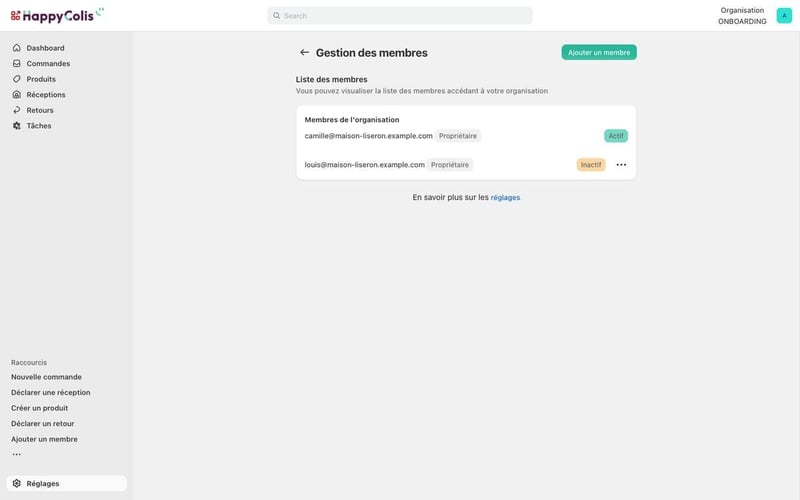
Liste des membres de l'organisation
La page Gestion des membres affiche la liste « Membres de l'organisation ». Les membres actifs sont en premier, les propriétaires avant les autres. Si la liste est vide, la page indique « Vous n'avez aucun membre dans votre organisation. ».
| Pastille | Signification | Ce que vous devez faire |
|---|---|---|
| Actif | La personne a accepté l'invitation et possède un compte. | Rien. |
| Inactif | L'invitation est envoyée, la personne ne l'a pas encore acceptée. | Attendre, ou renvoyer l'e-mail (voir plus bas). |
| Propriétaire | Le membre a été invité avec la case Propriétaire cochée. La pastille s'ajoute à l'état Actif ou Inactif. | Réservez-la aux personnes qui administrent le compte. |
Ajouter un membre
- Dans la page Gestion des membres, cliquez sur Ajouter un membre.
- Dans la fenêtre Inviter un nouveau membre à rejoindre HappyColis, saisissez l'Email de la personne, par exemple
camille.roussel@example.com. - Cochez Propriétaire si cette personne doit porter ce titre. Aujourd'hui, un membre et un propriétaire ont les mêmes droits dans le backoffice. Des rôles par membre sont prévus dans une prochaine évolution.
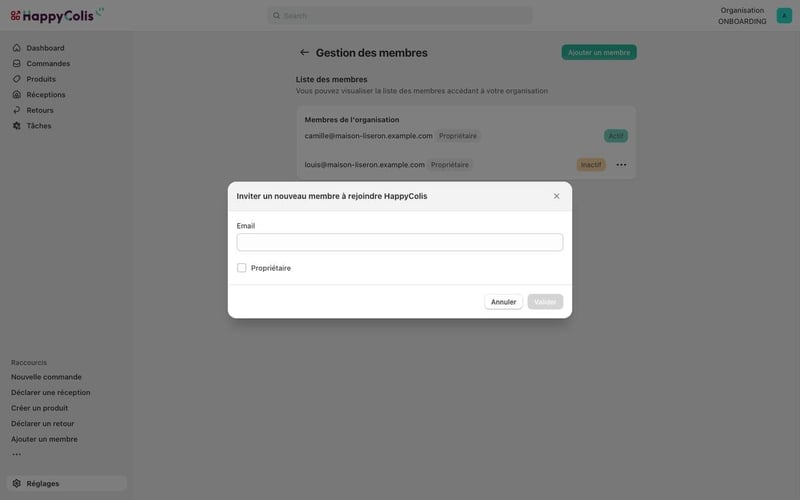
Fenêtre d'invitation d'un membre
- Cliquez sur Valider. Le message « L'email d'invitation a été envoyée avec succès. » s'affiche, et le membre apparaît dans la liste à l'état Inactif.
Le bouton Valider reste grisé tant que l'adresse n'est pas saisie. Une adresse mal formée donne « L'email est invalide ». Si l'envoi échoue, le message « Un problème est survenu lors de l'invitation du membre. » s'affiche : vérifiez l'adresse et recommencez.
L'invitation ne demande qu'une adresse e-mail : il n'y a pas de champ pour le nom.
Ce que fait la personne invitée
La personne reçoit un e-mail d'invitation. Elle clique sur le lien, se connecte ou crée son compte, puis accepte l'invitation. L'organisation apparaît alors dans son compte. Le parcours complet, selon qu'elle a déjà un compte ou non, est dans Se connecter et changer d'organisation.
Quand elle a accepté, son état passe à Actif dans la liste.
Renvoyer l'e-mail d'invitation
Un membre Inactif n'a pas reçu ou pas retrouvé son e-mail. Renvoyez-le.
- Sur la ligne du membre, cliquez sur les trois points.
- Choisissez Renvoyer l'email d'activation. Le message « L'email d'invitation a été envoyée avec succès. » s'affiche.
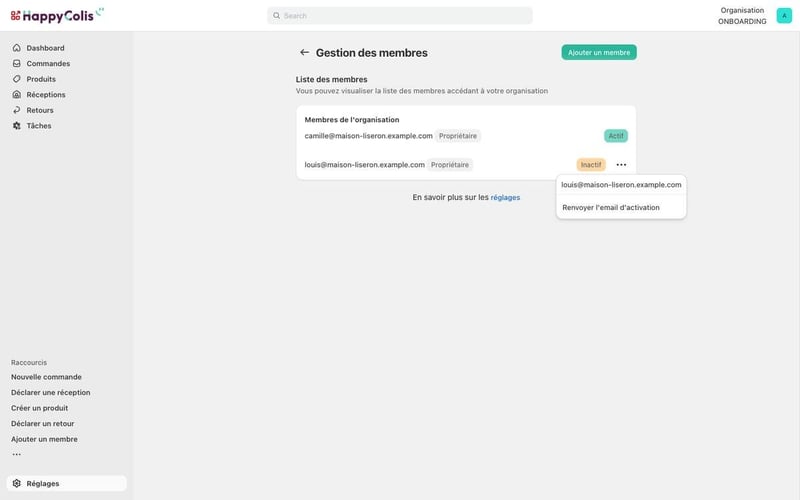
Menu d'un membre inactif
Les trois points n'apparaissent que sur les membres Inactif. Le lien d'invitation reste valide 24 heures. Passé ce délai, renvoyez l'e-mail d'activation.
Ce que l'interface ne propose pas
- Les rôles et les permissions. Il n'existe pas de choix de rôle (administrateur, lecteur…) dans l'interface : la seule distinction est la case Propriétaire.
- La suppression d'un membre. Aucun bouton ne retire un membre de la liste. Pour retirer un membre, demandez-le au support HappyColis.
- La modification de l'adresse e-mail d'un membre. Invitez la bonne adresse.
Cas particuliers
La personne invitée ne trouve pas l'e-mail. Demandez-lui de regarder ses courriers indésirables, puis renvoyez l'invitation avec Renvoyer l'email d'activation.
Vous avez invité une mauvaise adresse. Invitez la bonne adresse. Le membre Inactif mal saisi reste dans la liste : demandez au support HappyColis de le retirer.
Le membre est Actif mais n'arrive pas dans votre organisation. Il doit vérifier l'organisation affichée en haut à droite, puis la choisir dans le sélecteur. Voir Se connecter et changer d'organisation.
Un membre a quitté l'entreprise. Le backoffice ne permet pas de retirer son accès. Demandez-le au support HappyColis.