
Quand vous avez beaucoup de commandes, trois outils vous aident à retrouver les bonnes : la recherche, les filtres prédéfinis et les filtres avancés. Une quatrième recherche, dans la barre du haut, fonctionne depuis n'importe quelle page.
Rechercher dans la liste
- Dans le menu, ouvrez Commandes.
- Tapez votre texte dans la barre de recherche, au-dessus du tableau. Par exemple
ML-2301ou Camille.
La liste se met à jour après une courte pause. La recherche porte sur le début de la valeur : numéro de commande, référence de la commande, SKU d'un produit, adresse e-mail du client, numéro de suivi d'un colis, ou début du nom du client tel qu'il est saisi (« Camille » trouve « Camille Roussel », « Roussel » seul ne le trouve pas). Elle ne porte pas sur la ville. Pour tout effacer, cliquez sur la croix de la barre.

Barre de recherche et boutons de filtre
Utiliser un filtre prédéfini
Trois filtres rapides sont toujours à portée de clic, à côté du bouton Filtrer : Commandes non expédiées, Stock insuffisant et Erreurs d'intégration. Pour les autres :
- Sur la liste des commandes, cliquez sur Filtrer.
- Dans la fenêtre « Dans cette vue, afficher les commandes », choisissez un groupe : Urgences, Préparation, Expédition & Livraison ou Commandes.
- Cliquez sur le filtre voulu, puis fermez la fenêtre.

Filtres prédéfinis du groupe Urgences
Le bouton Filtrer devient bleu et indique le nombre de conditions (« 2 filtres actifs »).
| Groupe | Filtre | Commandes affichées |
|---|---|---|
| Urgences | Commandes non expédiées | Brouillons et commandes en cours sans colis |
| Urgences | Stock insuffisant | Préparation en Stock manquant |
| Urgences | Erreurs d'intégration | Préparation en Erreur d'intégration |
| Urgences | Traitement refusé par l'entrepôt | Préparation en Prép. refusée ou Mise à jour refusée |
| Urgences | Livraisons en anomalie | Colis en Livraison infructueuse, Problème de livraison ou Suivi du colis expiré |
| Préparation | En attente de préparation | Prép. demandée ou Intégrée |
| Préparation | En cours de préparation | Prép. acceptée ou En cours |
| Préparation | Emballées – prêtes à expédier | Prête à l'envoi |
| Expédition & Livraison | En cours de livraison | Colis En transit, En cours ou Pris en charge |
| Expédition & Livraison | Colis potentiellement perdus | Colis En transit ou Pris en charge à surveiller |
| Expédition & Livraison | En attente de retrait | Colis Livré en point relais |
| Expédition & Livraison | Livrées | Colis Livré |
| Expédition & Livraison | Retours transporteur | Colis Retourné à l'expéditeur ou Livré à l'expéditeur |
| Commandes | Brouillons | État Brouillon |
| Commandes | Commandes ouvertes | État En cours |
| Commandes | Commandes complètes | État Finalisée |
| Commandes | Commandes annulées | Commandes annulées |
Les filtres Stock insuffisant, Erreurs d'intégration et Traitement refusé par l'entrepôt excluent les commandes Finalisée.
Choisir la période et les emplacements
Dans la même fenêtre, deux sélecteurs précisent le filtre prédéfini : la période et les Emplacements (par exemple Tous les emplacements). Choisissez-les avant de cliquer sur un filtre. Par défaut, la période est les 30 derniers jours, appliquée à la Date de création.
Créer un filtre avancé
Les filtres avancés combinent plusieurs conditions.
- Cliquez sur Filtrer.
- Cliquez sur Ajouter une condition. Le message « Aucune condition de filtre appliquée » disparaît.
- Sur la ligne Lorsque, choisissez le champ, puis l'opérateur, puis la valeur.
- Répétez pour ajouter d'autres conditions.

Conditions combinées avec un groupe
Champs disponibles
| Champ | Ce qu'il permet de trouver |
|---|---|
| État de la commande | Brouillon, En cours, Finalisée |
| Commande annulée | Oui ou Non |
| Type de commande | B2B ou B2C |
| Préparation / Livraison | Les valeurs des colonnes du même nom |
| SKU, Numéro de lot | Commandes contenant ce produit ou ce lot |
| Pays de livraison, Code postal | Destination |
| Sources | Boutique d'origine |
| Montant de la commande | Montant toutes taxes comprises |
| Transporteurs, Emplacements | Transporteur ou emplacement de préparation |
| Date de création, Date d'intégration, Date d'envoi, Date de préparation, Date d'acceptation de préparation, Date limite d'usage | Une période (voir plus bas) |
Opérateurs
- Pour les listes de valeurs et les textes : Contient, Ne contient pas, Est vide, N'est pas vide.
- Pour le Montant de la commande : Inférieur à, Supérieur à, Inférieur ou égal à, Supérieur ou égal à, Égal à, Entre.
Combiner avec « et » et « ou »
À partir de la deuxième condition, un sélecteur propose et ou ou :
- et : la commande doit répondre à toutes les conditions ;
- ou : il suffit qu'elle réponde à une seule.
Pour mélanger les deux, cliquez sur Ajouter un groupe de conditions (le groupe annonce « L'une des conditions suivantes est vraie... »). Un groupe accepte Ajouter une condition et Ajouter un sous-groupe.
Exemple. Les commandes contenant le SKU
ML-CRM-JOU-050et qui sont soit en Stock manquant, soit en Problème de livraison : une condition SKU ContientML-CRM-JOU-050, puis un groupe avec deux conditions (Préparation et Livraison) reliées par ou.
Pour tout retirer, cliquez sur Réinitialiser.
Filtrer par date
Deux façons de limiter une période :
- le sélecteur de période de la fenêtre Filtrer, qui agit sur la Date de création ;
- une condition de type date dans un filtre avancé, sur n'importe quel champ date.
Choisissez Aujourd'hui, Hier, 7 derniers jours, 30 derniers jours, 90 derniers jours, Mois en cours, Mois précédent ou Personnalisé. Pour Personnalisé, sélectionnez les dates puis cliquez sur Appliquer. Les opérateurs Est vide et N'est pas vide servent à trouver les commandes sans date, par exemple sans Date d'envoi.
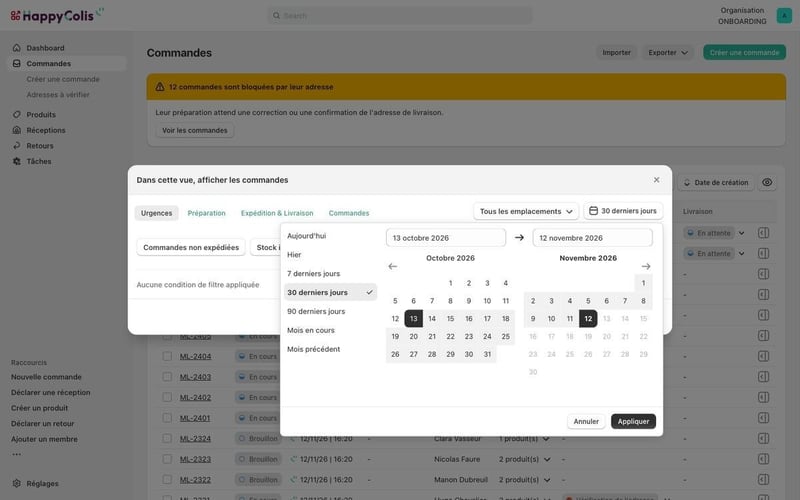
Choix de la période
Utiliser la recherche de la barre du haut
Cette recherche fonctionne depuis toutes les pages.
- Tapez un numéro de commande, un nom ou un SKU dans la barre du haut.
- Choisissez un onglet : Tous, Commandes, Catalogue, Réceptions ou Retours.
- Cliquez sur un résultat pour l'ouvrir, ou sur Voir toutes les commandes pour afficher la liste filtrée par votre recherche.
Chaque résultat indique le numéro, la boutique d'origine (« sur … »), le client et la date de création (« De …, le … »), ainsi que l'état. Le message « Aucun résultat » s'affiche si rien ne correspond.

Recherche de la barre du haut
Cas particuliers
La liste est vide après un filtre. Vérifiez la période : un filtre prédéfini choisi avec la période par défaut ne montre que les 30 derniers jours. Cliquez sur Réinitialiser pour repartir de zéro.
Une commande annulée manque dans « Commandes complètes ». Utilisez Commandes annulées. Une commande annulée est affichée à l'état Finalisée.