
L'interface de HappyColis se compose d'un menu à gauche, d'une barre en haut et de la page affichée au centre. Cet article présente chaque élément et les fonctions que vous retrouvez sur toutes les listes.
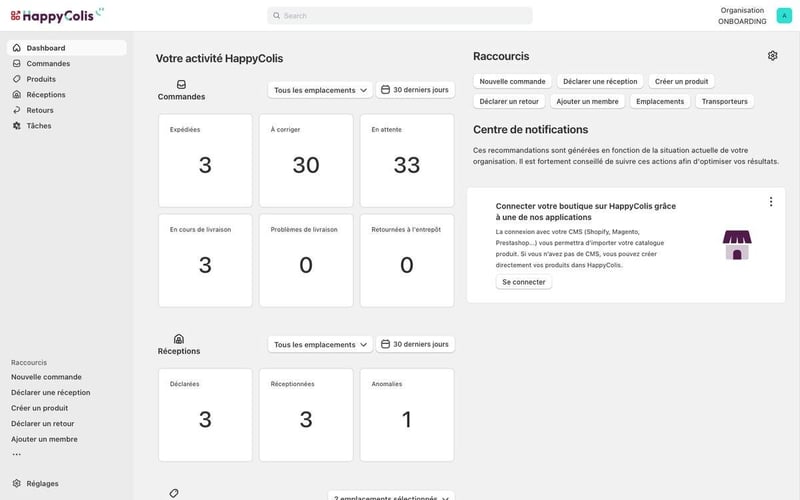
Vue d'ensemble : menu, barre du haut et Dashboard
Le menu de gauche
Le menu donne accès aux modules. Certains proposent des sous-entrées pour les gestes les plus courants.
| Entrée | Sous-entrées | À quoi elle sert |
|---|---|---|
| Dashboard | Vos indicateurs, le centre de notifications et vos raccourcis. Voir Lire les indicateurs du Dashboard. | |
| Commandes | Créer une commande, Adresses à vérifier | Suivre vos commandes et agir dessus. Voir Comprendre la liste des commandes. |
| Produits | Créer un produit, Créer un bundle | Votre catalogue et vos stocks par emplacement. Voir Comprendre la liste des produits et les stocks. |
| Réceptions | Créer une réception | Annoncer l'arrivée de marchandise chez un emplacement. Voir Comprendre la liste des réceptions et leurs statuts. |
| Retours | Déclarer un retour | Suivre les colis qui reviennent. Voir Comprendre la liste des retours. |
| Tâches | L'historique de vos imports, exports et traitements par lot. Voir Suivre un import, un export ou un traitement par lot. | |
| Réglages | Votre organisation, vos membres, vos boutiques, vos emplacements et vos transporteurs. Voir Vue d'ensemble des réglages. |
Entre Tâches et Réglages, la section Raccourcis (voir plus bas) rassemble vos liens favoris.
Sur un écran étroit, le menu est masqué : un bouton à gauche de la barre du haut l'ouvre.
La page Réglages
Cliquer sur Réglages ouvre une page de cartes réparties en trois sections : Organisation & Utilisateurs, Boutiques & Connecteurs et Logistique & Transport.
La section Raccourcis
La section Raccourcis liste les liens que vous utilisez le plus. Par défaut, elle propose Nouvelle commande, Déclarer une réception, Créer un produit, Déclarer un retour, Ajouter un membre, Emplacements et Transporteurs. Au-delà de cinq raccourcis, les suivants sont repliés et un lien permet de les afficher. Vous ajoutez, supprimez ou réordonnez vos raccourcis depuis le Dashboard : voir Personnaliser les raccourcis.
La barre du haut
De gauche à droite, la barre contient :
- le sélecteur d'organisation, à côté du logo HappyColis (visible si votre compte est rattaché à plusieurs organisations) : voir Se connecter et changer d'organisation ;
- le logo, qui ramène au Dashboard ;
- la recherche globale ;
- le menu utilisateur, avec le nom de votre organisation et votre avatar.
La recherche globale
La barre de recherche fonctionne depuis n'importe quelle page. Tapez par exemple un numéro de commande (ML-23), un SKU, un e-mail ou le début du nom d'un client. Une réception se retrouve par son numéro, par le numéro de commande fournisseur ou par le numéro de suivi ; un retour, par son numéro ou par le nom du client. Les résultats s'affichent dans un panneau sous la barre, réparti en cinq onglets.
| Onglet | Ce qu'il montre |
|---|---|
| Tous | Les premiers résultats de chaque famille. |
| Commandes | Numéro de commande, boutique d'origine (« sur … »), client et date, numéros des ordres de préparation, numéros de suivi, état. |
| Catalogue | Nom du produit, SKU (« SKU: … »), modèle (produit ou bundle) et statut. |
| Réceptions | Numéro de réception, date de livraison, conteneurs et quantités, numéro de suivi, statut. |
| Retours | Référence du retour, numéro de la commande liée, expéditeur, numéros de suivi, statut. |
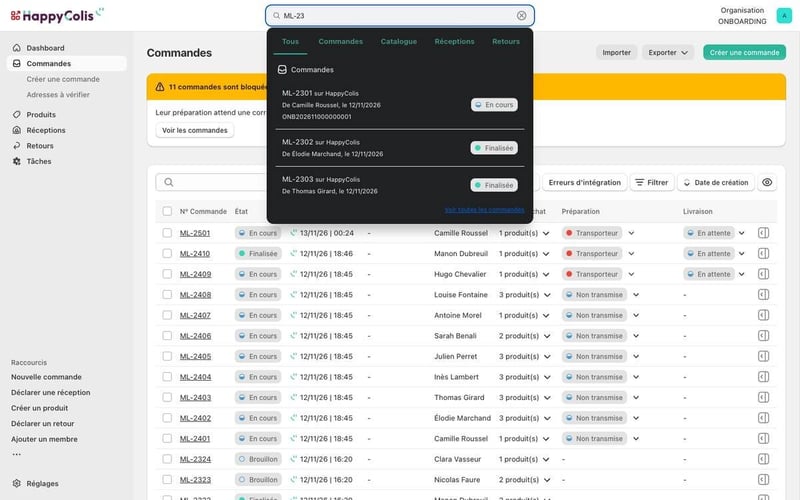
Résultats de la recherche globale
Cliquez sur un résultat pour ouvrir sa fiche. Sous chaque famille, le lien Voir toutes les commandes, Voir tous les produits, Voir toutes les réceptions ou Voir tous les retours ouvre la liste correspondante avec votre recherche déjà appliquée. Si rien ne correspond, le panneau indique « Aucun résultat ».
Le menu utilisateur
Cliquez sur votre avatar (la première lettre de votre e-mail) pour ouvrir le menu. Il affiche votre adresse e-mail, puis :
- les boutons Français et English : la langue change et la page se recharge ;
- Modifier mon mot de passe ;
- Centre d'aide : ouvre le centre d'aide de HappyColis dans un nouvel onglet ;
- Se déconnecter.
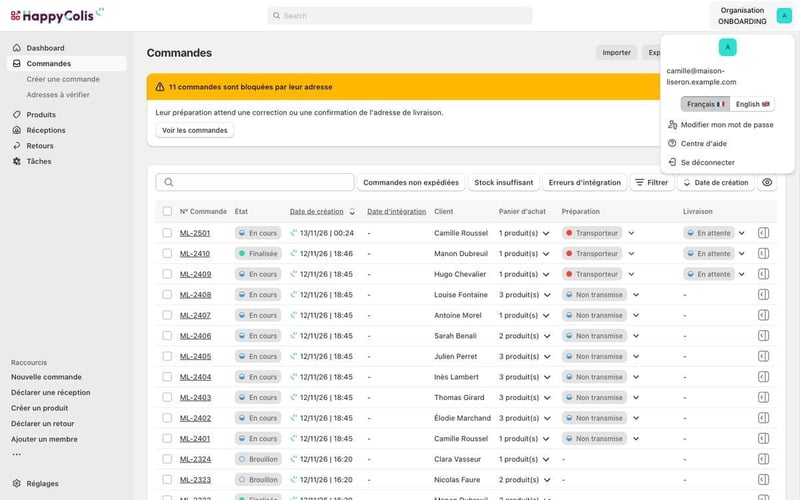
Menu utilisateur
Retrouver les mêmes outils sur chaque liste
Les listes de commandes, de produits, de réceptions et de retours se ressemblent. Les mêmes gestes y sont possibles, avec des filtres et des colonnes propres à chaque module.
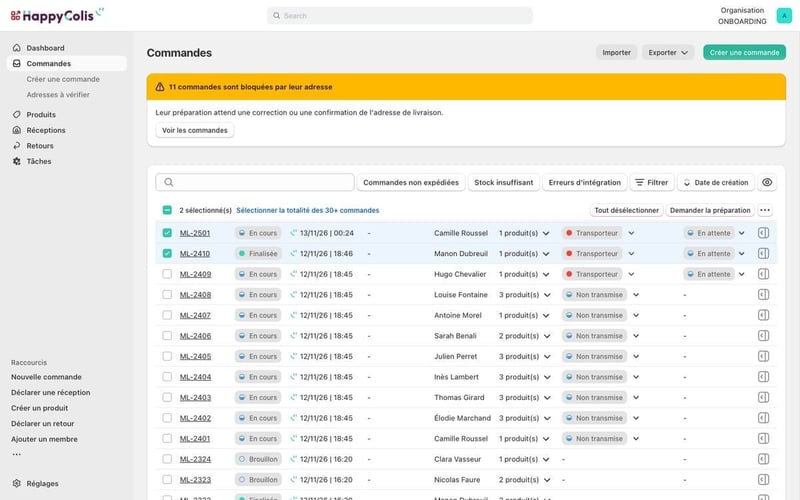
Liste avec recherche, filtres, colonnes, pagination et barre de sélection
- Rechercher. La barre de recherche au-dessus du tableau met la liste à jour après une courte pause.
- Filtrer. Le bouton Filtrer ouvre des filtres prédéfinis, classés par groupes (par exemple Urgences sur les commandes), et des filtres avancés que vous combinez. Un bouton bleu indique que des filtres sont actifs.
- Choisir les colonnes et le tri. Un bouton permet de masquer ou d'afficher des colonnes, un autre de choisir le tri.
- Changer de page. Sous le tableau, les flèches passent à la page suivante ou précédente, et Éléments par page fixe la taille de la page (30, 50 ou 100 sur la liste des commandes).
- Aperçu. Sur les commandes, un panneau latéral montre le détail d'une ligne sans quitter la liste.
- Sélectionner et agir en masse. Cochez des lignes : une barre de sélection apparaît (par exemple Demander la préparation sur les commandes). Les traitements longs se suivent dans Tâches.
- Importer et exporter. Les commandes, les produits et les réceptions ont des boutons Importer et Exporter en haut de page.
Le détail de chaque liste est dans les articles dédiés :
- Filtrer et retrouver des commandes et Agir sur plusieurs commandes à la fois ;
- Filtrer et retrouver des produits ;
- Comprendre la liste des réceptions et leurs statuts ;
- Comprendre la liste des retours.
Cas particuliers
Un lien d'aide apparaît en bas de page. En bas des pages Dashboard, Commandes, Produits, Réceptions, Retours et Réglages, un lien « En savoir plus sur … » ouvre la catégorie correspondante du centre d'aide.