
Le formulaire Créer une commande vous permet de saisir à la main une commande qui ne vient pas de votre boutique : un envoi exceptionnel, une commande reçue par téléphone, un échantillon. Pour créer plusieurs commandes d'un coup, utilisez plutôt l'import par fichier CSV.
Avant de commencer
- Les produits à expédier doivent exister dans Produits à l'état Actif. Le champ de recherche du panier ne propose que ces produits.
- Vous devez avoir au moins un emplacement de préparation, voir Réglages → Emplacements.
- Munissez-vous de l'adresse complète du destinataire, avec son e-mail.
Ouvrir le formulaire
- Dans le menu, ouvrez Commandes.
- Cliquez sur Créer une commande.
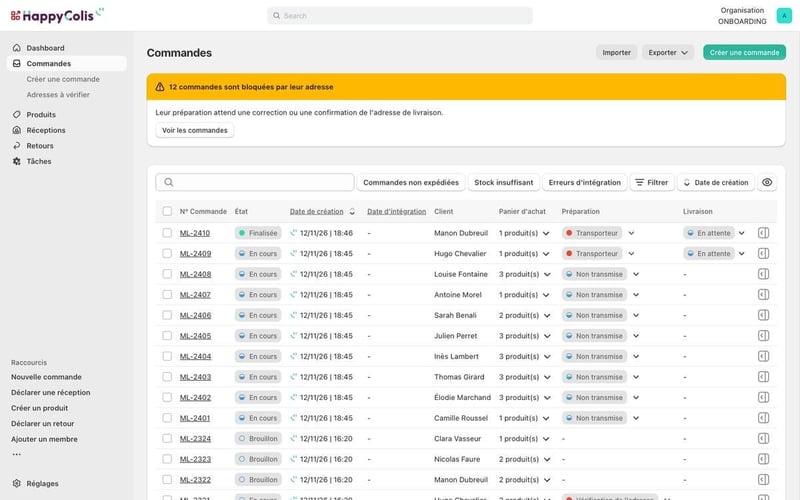
Bouton Créer une commande dans la liste des commandes
Le formulaire s'ouvre sous le titre Créer la commande. Il se lit en deux colonnes : le contenu de la commande à gauche, la livraison et les notes à droite.
Remplir le formulaire
Informations générales
| Champ | Contenu | Exemple |
|---|---|---|
| Numéro de commande | Obligatoire, 20 caractères au maximum | ML-2301 |
| Type de commande | B2C (particulier) ou B2B (professionnel). B2C par défaut | B2C |
| Priorité de la livraison | Eco (Livraison > 5j), Normale (Livraison 2-3j) ou Express (Livraison < 2j). Normale par défaut | Normale (Livraison 2-3j) |
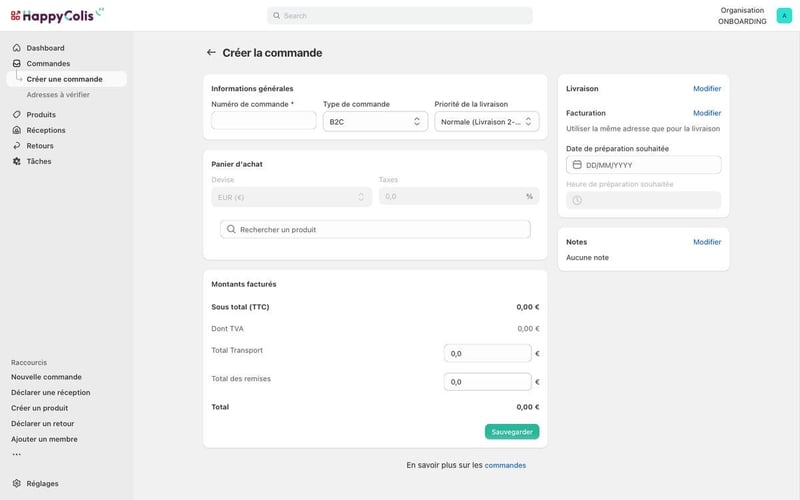
Informations générales et panier d'achat
Panier d'achat
- Tapez un nom ou un SKU dans le champ de recherche (Rechercher un produit), puis cliquez sur le produit voulu. Il s'ajoute au panier avec sa quantité à 1. Un même produit ne peut être ajouté qu'une fois : modifiez sa quantité.
- Renseignez la quantité dans le champ de la ligne. Elle doit être supérieure à zéro.
- Cliquez sur le prix et la taxe affichés sous le nom du produit pour ouvrir la fenêtre Prix unitaire et taxes. Vous y réglez le Prix unitaire (HT) et le Taux de taxe (%) de la ligne, puis Valider.
- Pour appliquer le même taux à toutes les lignes, saisissez-le dans le champ Taxes (en pourcentage : 20 pour 20 %). Dans un fichier CSV, le taux s'écrit au contraire en fraction (
0.2), voir Importer des commandes par fichier CSV. - Choisissez la Devise si elle diffère de l'euro. Les champs Devise et Taxes restent grisés tant que le panier est vide. Un changement de devise recalcule les prix des lignes et efface vos modifications manuelles : une fenêtre Confirmation vous demande de valider avec Continuer.
- Si une liste Tarification s'affiche, elle choisit la grille de prix appliquée aux lignes.
Attention. À l'ajout d'un produit, le prix vaut 0 et la taxe
0 %. Réglez-les dans Prix unitaire et taxes, sinon les montants seront faux.
Le bouton de suppression au bout de la ligne retire le produit du panier.
Livraison
- Dans le bloc Livraison (colonne de droite), cliquez sur Modifier.
- Dans la fenêtre Modifier l'adresse de livraison, remplissez Prénom / Nom, Email, Adresse, Pays, Code postal et Ville. Ces six champs sont obligatoires. Complément d'adresse et Téléphone sont facultatifs.
- Si la livraison n'a pas lieu au domicile du client, renseignez Société. Les champs de société (SIRET, N° de taxe Intracommunautaire, N° EORI) s'affichent avec Afficher les champs associés aux sociétés.
- Cliquez sur Valider.
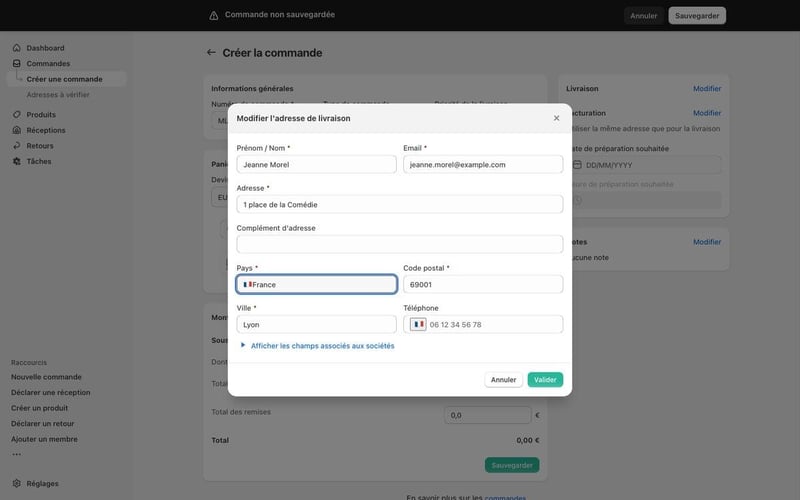
Fenêtre de saisie de l'adresse de livraison
Saisissez une adresse réelle et complète. Une adresse imprécise peut bloquer la préparation, voir Vérification des adresses de livraison. La case Ne pas vérifier l'adresse n'existe pas à la création : elle n'est proposée qu'en modification, voir Modifier, dupliquer ou annuler une commande.
Facturation
Par défaut, le bloc Facturation indique « Utiliser la même adresse que pour la livraison ». Pour une autre adresse de facturation, cliquez sur Modifier et remplissez la fenêtre Modifier l'adresse de facturation. Supprimer revient à l'adresse de livraison.
Date de préparation souhaitée
Sous la facturation, le champ Date de préparation souhaitée et le champ Heure de préparation souhaitée indiquent à partir de quand la commande peut être préparée. Laissez-les vides pour une préparation dès que possible. La croix du champ date efface les deux valeurs.
Notes
Le bloc Notes affiche « Aucune note ». Cliquez sur Modifier, saisissez votre texte dans Notes de livraison, puis Valider.
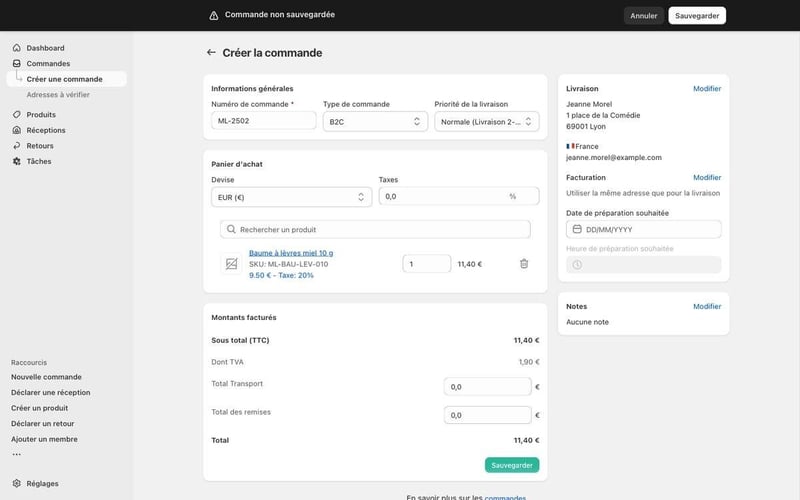
Livraison, facturation, date de préparation et notes
Montants facturés
Le bloc Montants facturés récapitule : Sous total (TTC), Dont TVA, Total Transport, Total des remises et Total. Saisissez vous-même le transport et les remises dans leurs champs ; le Total se recalcule.
Enregistrer
Cliquez sur Sauvegarder en bas du bloc Montants facturés. Dès que vous modifiez un champ, la barre « Commande non sauvegardée » propose aussi Sauvegarder et Annuler (qui abandonne la saisie).
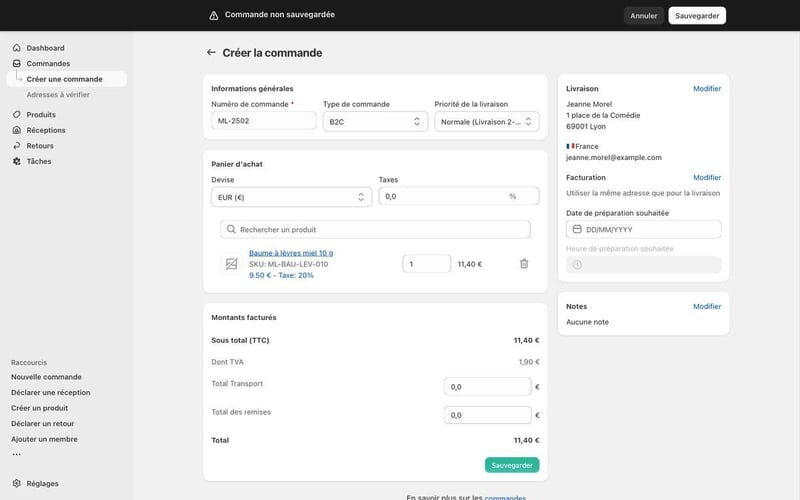
Montants facturés et bouton Sauvegarder
La fiche de la commande s'ouvre. La commande est créée à l'état Brouillon et le résultat de la vérification de l'adresse s'affiche aussitôt. Elle n'est pas encore transmise à l'emplacement : vous devez demander sa préparation.
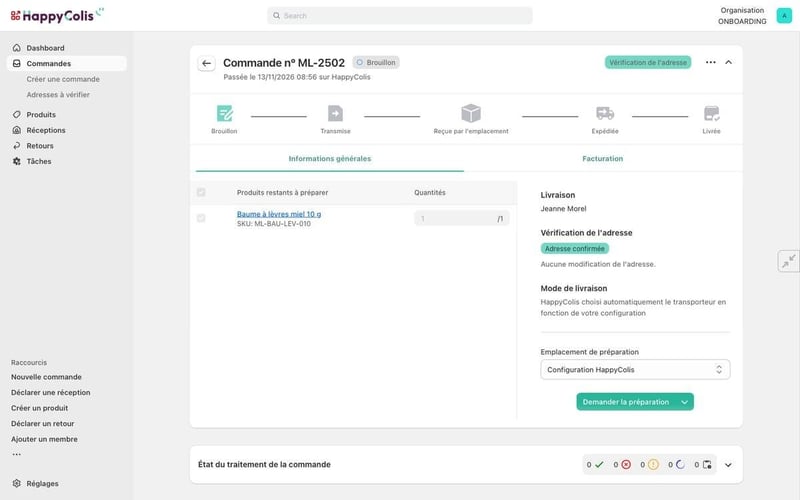
Fiche de la commande ML-2502 à l'état Brouillon
L'emplacement de préparation, le transporteur et le point relais ne se choisissent pas dans ce formulaire, mais sur la fiche, au moment de la demande de préparation. Voir Demander la préparation d'une commande.
Messages d'erreur
| Message | Signification | Ce que vous devez faire |
|---|---|---|
| Vous devez renseigner un numéro de commande | Le champ Numéro de commande est vide | Saisissez un numéro |
| Nombre de caractères maximum: 20 | Le numéro dépasse 20 caractères | Raccourcissez-le |
| Informations de livraison invalides | Il manque un champ obligatoire de l'adresse | Rouvrez Modifier dans Livraison et complétez |
| Veuillez ajouter au moins un produit pour créer votre commande | Le panier est vide | Ajoutez un produit |
| Échec, La commande n'a pas pu être créée | L'enregistrement a échoué | Vérifiez les champs, puis réessayez |
Cas particuliers
Vous voulez refaire une commande semblable. Ouvrez la commande d'origine et utilisez Dupliquer la commande : le formulaire s'ouvre prérempli, voir Modifier, dupliquer ou annuler une commande.
Le produit cherché n'apparaît pas. Il n'est pas Actif ou n'existe pas encore. Vérifiez-le dans Produits.
Le prix du produit est à 0. Un produit ajouté au panier a un prix et une taxe à zéro tant que vous ne les avez pas réglés. Saisissez-les dans Prix unitaire et taxes.